Список работ
Раздел «Работы» открывается из левого меню и показывает работы, доступные вашей роли. Сверху — период, фильтры и поиск, ниже — таблица работ. Из списка можно провалиться в карточку, выгрузить данные в Excel или отредактировать несколько работ сразу.
Кому доступно
Заголовок раздела «Кому доступно»| Роль | Что видит в списке |
|---|---|
| Администратор | Все работы клиентской системы |
| Менеджер | Все работы клиентской системы |
| Инженер | Работы, где он исполнитель, и работы подчинённых |
| Сотрудник | Работы, где он исполнитель |
| Клиент | Работы по своим объектам (только просмотр) |
Шапка списка
Заголовок раздела «Шапка списка»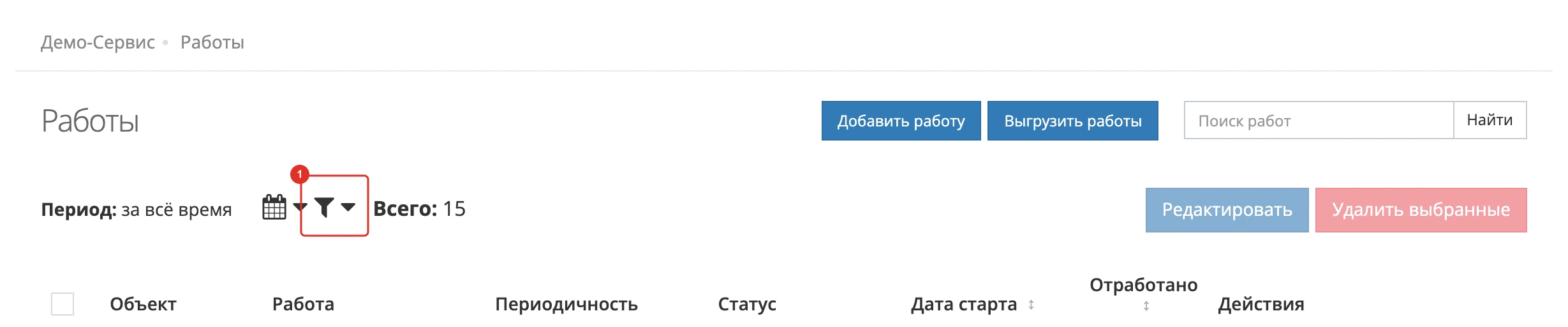
| Элемент | Что делает |
|---|---|
| Период | Показывает выбранный диапазон дат. По умолчанию — «за всё время» |
| Календарь | Открывает выбор диапазона дат |
| Фильтр (на рисунке — 1) | Раскрывает панель фильтров по статусу, результату, исполнителям и типу работ |
| Всего | Сколько работ попало в текущую выборку |
| Добавить работу | Открывает форму создания работы |
| Выгрузить работы | Скачивает Excel-файл с работами |
| Поиск работ | Ищет по объекту, адресу и виду работ |
| Редактировать | Массовое редактирование выбранных работ |
| Удалить выбранные | Удаляет отмеченные работы |
Кнопки «Редактировать» и «Удалить выбранные» работают только после того, как вы отметили работы флажками в первом столбце таблицы.
Таблица работ
Заголовок раздела «Таблица работ»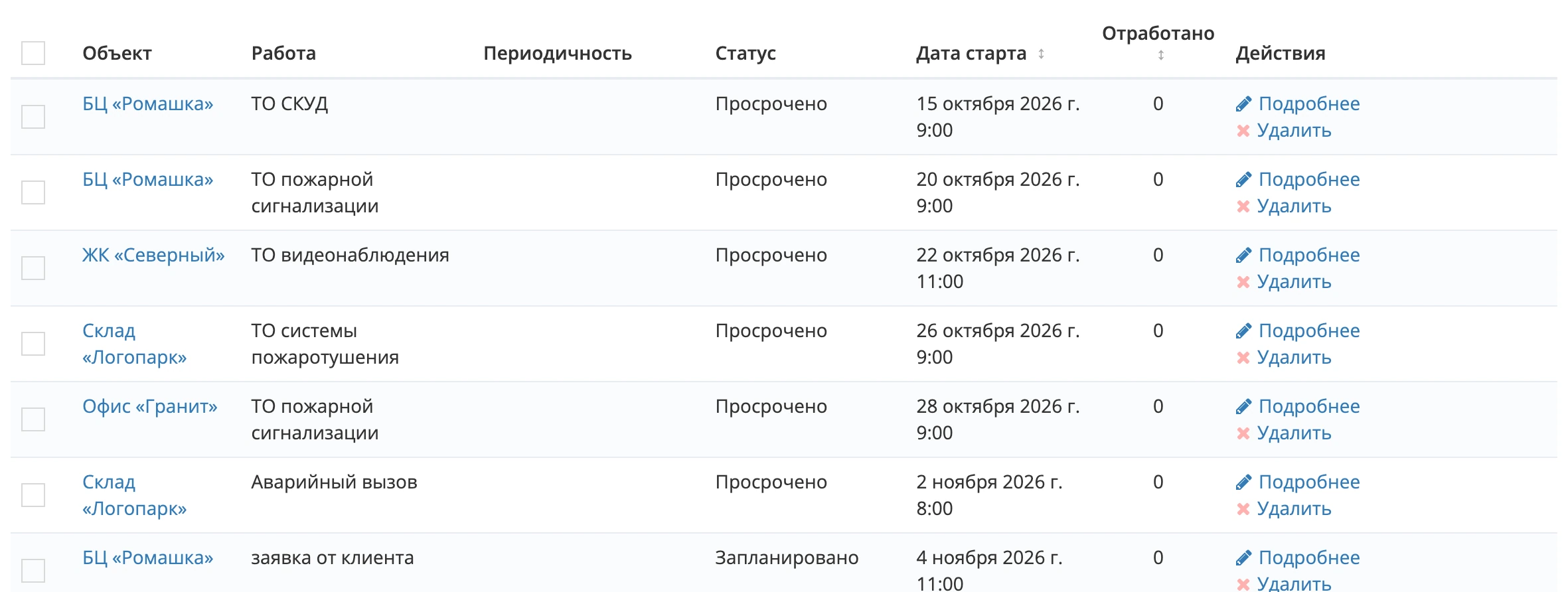
| Колонка | Что означает |
|---|---|
| Объект | Объект обслуживания. Ссылка ведёт в карточку объекта |
| Работа | Вид работ: ТО пожарной сигнализации, аварийный вызов и т. д. |
| Периодичность | Заполняется для работ, созданных по план-графику |
| Статус | Текущее состояние работы |
| Дата старта | Плановая дата и время начала. По стрелкам можно сортировать |
| Отработано | Сколько часов зафиксировано по работе |
| Действия | «Подробнее» — открыть карточку, «Удалить» — убрать работу |
Статусы работы
Заголовок раздела «Статусы работы»| Статус | Когда появляется |
|---|---|
| Запланировано | Работа создана, но ещё не начата |
| В работе | Зафиксировано фактическое начало |
| Завершено | Выбран результат работ |
| Просрочено | Плановая дата прошла, работа не закрыта |
| Отменено | Работа отменена и не требует выполнения |
По умолчанию в списке видны работы за всё время. Календарь рядом с периодом открывает две панели — текущий и следующий месяц — и готовые варианты:
- Сегодня, Вчера;
- За 7 дней, За 30 дней;
- Текущий месяц, Прошлый месяц;
- Произвольный период — выбрать две даты вручную.
После выбора нажмите Применить. Кнопка Убрать фильтр возвращает период «за всё время».
Фильтры
Заголовок раздела «Фильтры»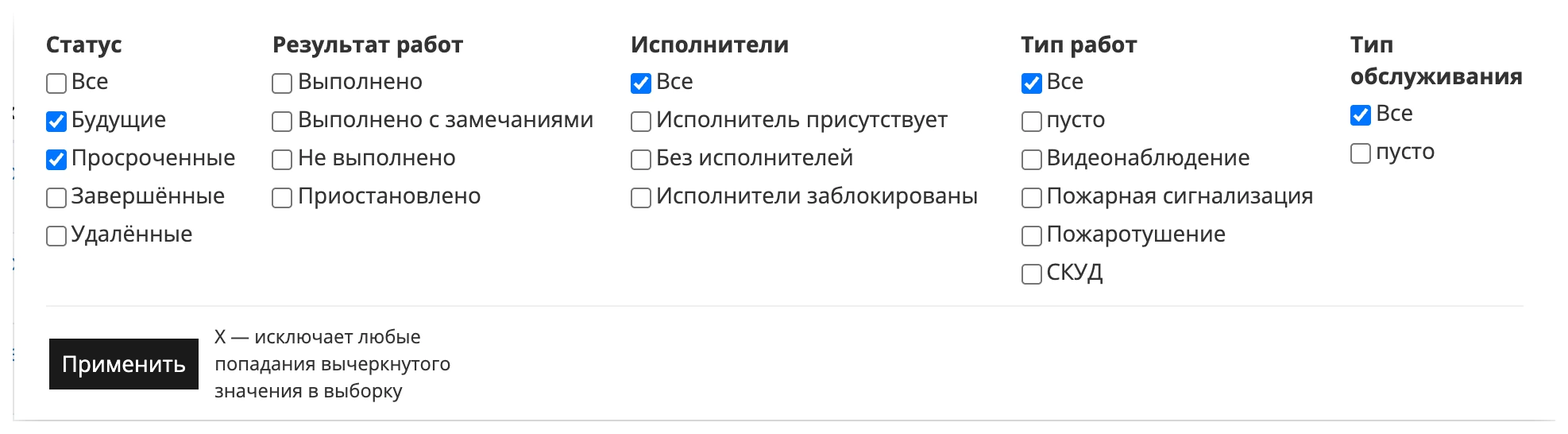
| Группа | Значения |
|---|---|
| Статус | Все, Будущие, Просроченные, Завершённые, Удалённые |
| Результат работ | Выполнено, Выполнено с замечаниями, Не выполнено, Приостановлено |
| Исполнители | Все, Исполнитель присутствует, Без исполнителей, Исполнители заблокированы |
| Тип работ | Все, пусто и типы работ, которые используются в объектах |
| Тип обслуживания | Все, пусто и конкретные типы |
Галочка «Все» снимает ограничение по группе. Если отметить «×» рядом со значением, работы с этим значением будут исключены из выборки — даже если они попадают под остальные условия.
Поле Поиск работ в правой части шапки ищет по тексту и не зависит от фильтров. Проверено на демо-данных: находит по названию объекта («Ромашка»), по адресу («Ленина») и по виду работ («пожарной»).
Действия
Заголовок раздела «Действия»Добавить работу
Заголовок раздела «Добавить работу»Кнопка Добавить работу открывает форму создания. Заполните объект, вид работ, плановую дату и исполнителей — после сохранения работа появится в списке.
Выгрузить работы
Заголовок раздела «Выгрузить работы»Кнопка Выгрузить работы формирует Excel-файл. Важная особенность: выгрузка строится за последние три месяца и не учитывает выбранный в списке период и фильтры. Если нужен другой срез — используйте отчёты.
Массовое редактирование
Заголовок раздела «Массовое редактирование»- Отметьте работы флажками в первом столбце.
- Нажмите Редактировать.
- Измените общие поля и сохраните — изменения применятся ко всем выбранным работам.
Удаление
Заголовок раздела «Удаление»Отметьте работы и нажмите Удалить выбранные. Работа не исчезает бесследно: она попадает в фильтр «Удалённые», откуда её можно восстановить.
Карточка работы
Заголовок раздела «Карточка работы»Из списка по ссылке Подробнее открывается карточка работы: там заполняются фактические даты, отработанные часы, результат, файлы и примечания. Карточка — единственное место, где работа закрывается.
Частые вопросы
Заголовок раздела «Частые вопросы»Работа не находится в списке. Проверьте период и фильтр статуса: по умолчанию завершённые и удалённые работы скрыты.
Куда пропала работа после удаления. Включите в фильтре статус «Удалённые» — работа останется там, пока её не восстановят.
Почему коллега видит больше работ. Список ограничен правами роли и назначением на работу. Администратор и менеджер видят все работы системы, остальные — только свои.