Рабочие графики
График — фундамент раздела «Посещения». По нему система понимает, когда сотрудник должен работать: считает опоздания, «не отметившихся», переработки, отгулы и дни отпуска. Если графика нет, все дни считаются выходными — и табель, и отчёты будут пустыми.
Кому доступно
Заголовок раздела «Кому доступно»| Роль | Что может |
|---|---|
| Администратор | Менять график любого сотрудника и свой собственный |
| Менеджер по персоналу, по объектам, менеджер администратор | Менять график любого сотрудника |
| Инженер, старший инженер, руководитель подразделения | Менять график подчинённых; свой график — только смотреть |
| Менеджер по заявкам, сотрудник, клиент | Вкладка недоступна |
Инженер, который попробует сохранить свой график, увидит сообщение «Вы не можете редактировать свой рабочих график». Это ограничение по роли, а не ошибка.
Четыре типа графика
Заголовок раздела «Четыре типа графика»| Тип | Рабочие дни |
|---|---|
| 5/2 | Понедельник — пятница. Праздники по производственному календарю нерабочие, предпраздничный день короче на час |
| 2/2 | Два рабочих дня, два выходных |
| 1/2 | Один рабочий день, два выходных |
| 1/3 | Один рабочий день, три выходных |
Для графиков 2/2, 1/2 и 1/3 важен день отсчёта цикла — поле День начала графика в карточке сотрудника. От него зависит, какие именно дни станут рабочими. Для 5/2 день отсчёта не нужен: работают все будни.
Где менять график
Заголовок раздела «Где менять график»Есть два места, и они дополняют друг друга.
Карточка сотрудника → Редактировать. Здесь задают время работы, тип графика, день начала графика и флажок Автоматически продлевать расписание на год. При смене типа система пересобирает расписание на год вперёд.
Карточка сотрудника → Рабочий график. Здесь видно календарь и можно поправить отдельные дни: поставить выходной, перенести смену, отметить удалённый день.
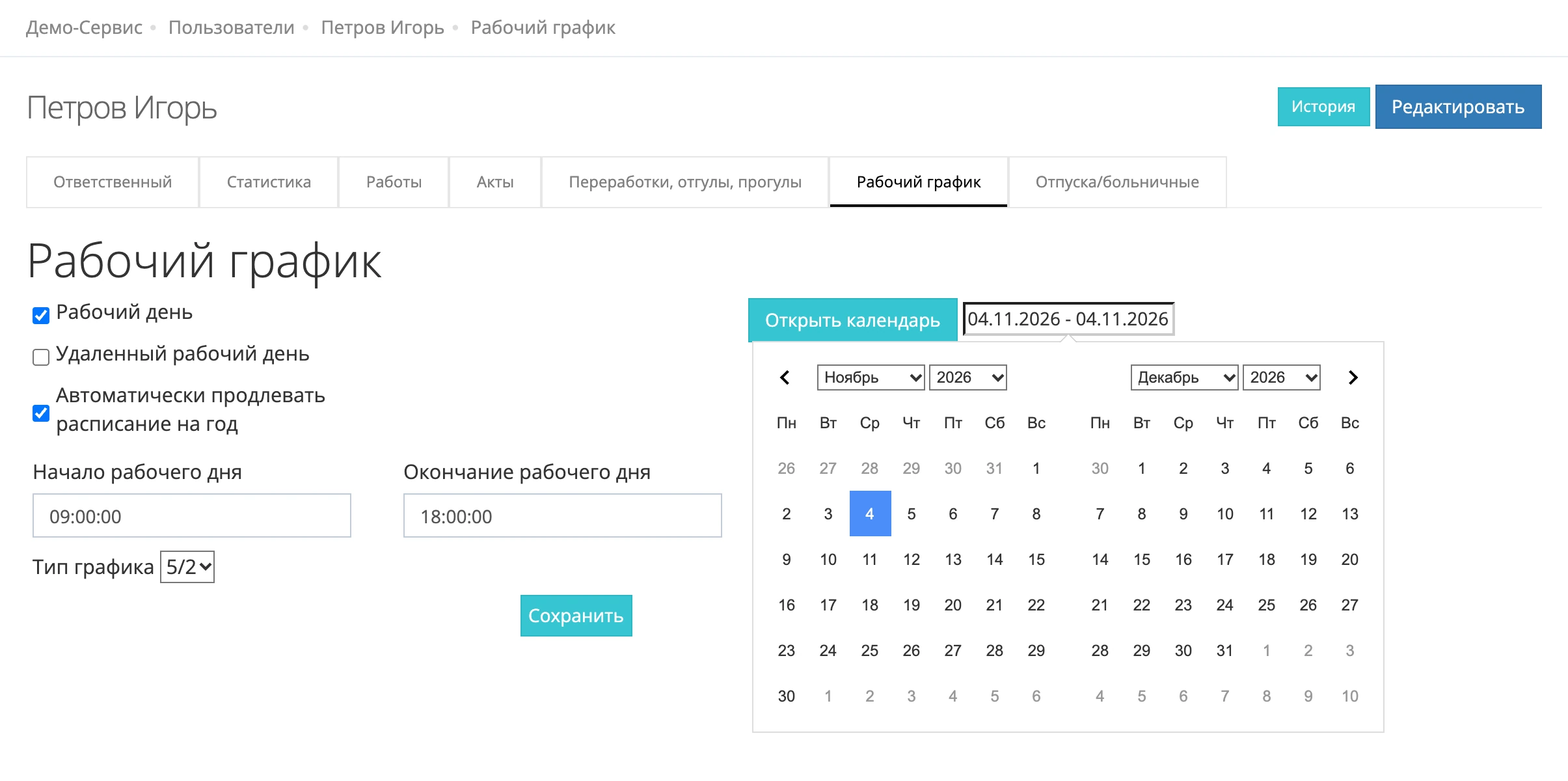
Поправить один день или период
Заголовок раздела «Поправить один день или период»- Откройте карточку сотрудника и вкладку Рабочий график.
- В календаре выберите один день или диапазон.
- Оставьте флажок Рабочий день, если этот день рабочий, или снимите его для выходного.
- Укажите начало и конец смены. Для выходного время не важно.
- При необходимости отметьте Удалённый рабочий день.
- Нажмите Сохранить.
Для одного дня сохраняется ровно выбранная дата. Для периода система расставляет дни по выбранному типу графика: 5/2 — только будни, 2/2 — два через два и так далее. Поэтому менять тип графика на весь год лучше в карточке, а вкладкой пользоваться для точечных правок.
Автопродление
Заголовок раздела «Автопродление»Расписание создаётся на год вперёд. Если включён флажок Автоматически продлевать расписание на год, система продлевает его сама — до года от текущей даты. Без этого флажка через год дни закончатся и станут выходными: табель и отчёты по сотруднику опустеют.
Что зависит от графика
Заголовок раздела «Что зависит от графика»| Что | Как использует график |
|---|---|
| Табель | Показывает рабочие дни, выходные, праздники и сокращённые дни |
| Опоздания | Сравнивает время прихода с началом смены |
| Не отметившиеся | Ищет сотрудников, чья смена уже началась, а отметки нет |
| Переработки | Считает часы пересечения заявки с рабочим временем |
| Отгулы и отпуска | Определяют, какие дни закрываются отсутствием |
| Отчёт по посещениям | Сравнивает фактический уход с концом смены |
Ограничения и типичные ошибки
Заголовок раздела «Ограничения и типичные ошибки»| Ситуация | Что делать |
|---|---|
| В табеле все дни «Выходной» | Не задан график: откройте карточку и укажите тип и время смены |
| Не сохраняется день | Этот день закрыт отпуском, больничным или согласованным отсутствием |
| Смена сдвинулась после смены типа | Пересоберите расписание от Дня начала графика или поправьте период вручную |
| Инженер не может изменить свой график | Так устроено: свой график меняет администратор |
| Пропали дни после отпуска | Дни отсутствия возвращаются в график после отзыва отсутствия |
Связанное
Заголовок раздела «Связанное»- Учёт рабочего времени — табель и часы
- Отчёты по посещениям — явка за период
- Отгулы, отпуска и больничные — заявки на отсутствие
- Карточка пользователя — где задаются график и смена