Базовые настройки клиентской системы
Настройки клиентской системы — отдельная служебная часть, где администратор задаёт то, что действует для всех сотрудников сразу: название и домен, часовой пояс, контакты поддержки, правила заполнения объектов, маршрут согласования отсутствий и почтовые подключения. Рабочие экраны здесь не меняются — меняется поведение системы.
Кому доступно
Заголовок раздела «Кому доступно»| Роль | Что видит и может |
|---|---|
| Администратор | Пункт «Настройки системы» в меню профиля; меняет параметры своей клиентской системы |
| Менеджер, инженер, сотрудник | Пункта нет; прямой адрес /admin/ закрыт |
| Клиент | Пункта нет |
Платформенный сотрудник с расширенными правами видит в этом же разделе все клиентские системы. Администратор компании — только свою.
Как открыть настройки
Заголовок раздела «Как открыть настройки»- Войдите под администратором.
- Нажмите на своё имя в правом верхнем углу.
- Выберите Настройки системы — откроется отдельный раздел со своим меню слева.
- В группе Настройки клиентских систем нажмите Изменить у пункта Базовые настройки системы.
Вернуться в рабочую систему можно ссылкой Открыть сайт в правом верхнем углу раздела.
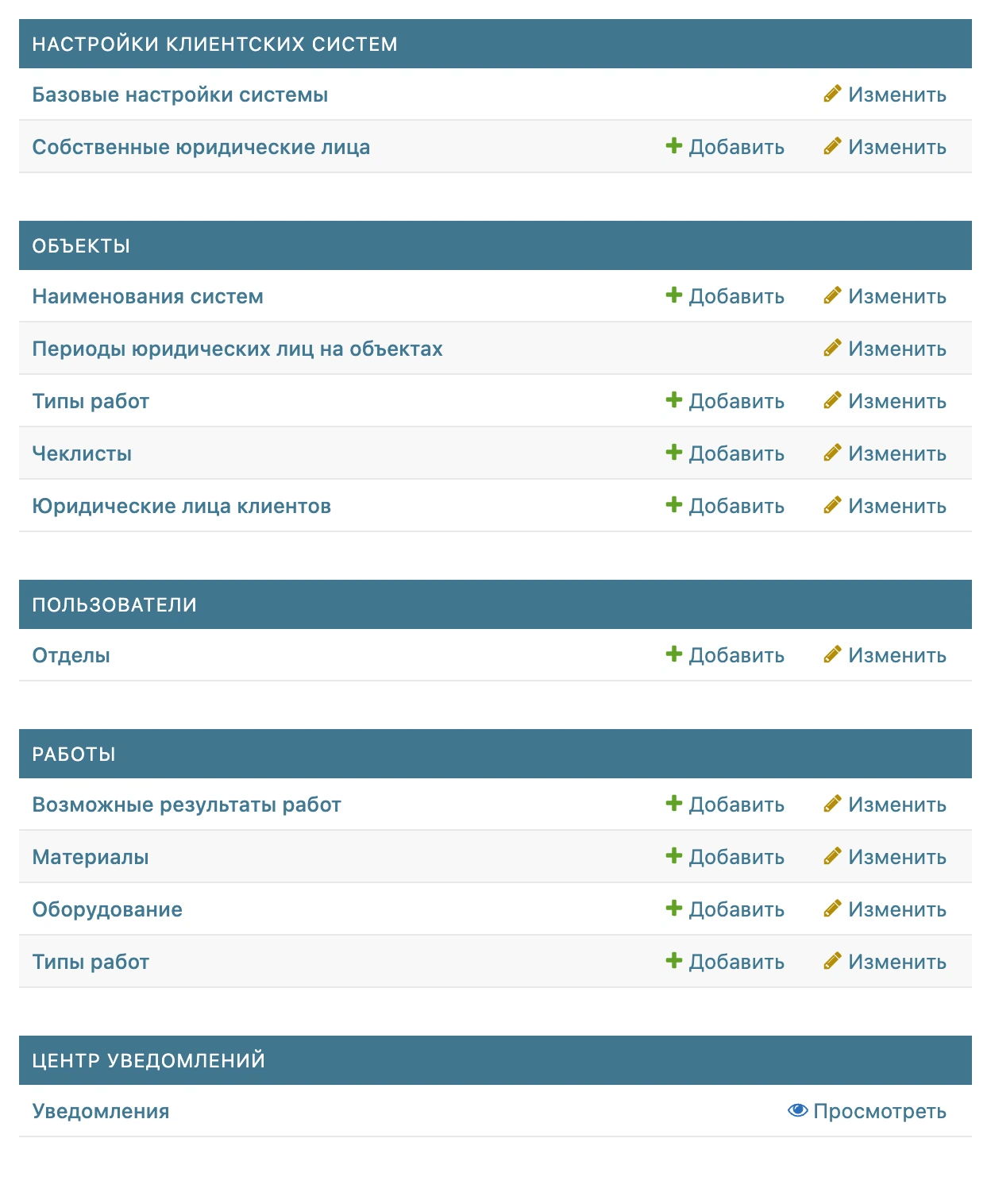
Что есть в настройках
Заголовок раздела «Что есть в настройках»| Группа | Пункты | Зачем |
|---|---|---|
| Настройки клиентских систем | Базовые настройки системы, Собственные юридические лица | Параметры этой страницы и юрлица вашей компании для бланков |
| Объекты | Наименования систем, Периоды юридических лиц на объектах, Типы работ, Чеклисты, Юридические лица клиентов | Справочники объектов и дефектных актов |
| Пользователи | Отделы | Структура компании для иерархии и отчётов |
| Работы | Возможные результаты работ, Материалы, Оборудование, Типы работ | Справочники для работ, склада и оборудования |
| Центр уведомлений | Уведомления | Журнал отправленных уведомлений, только просмотр |
Общие параметры
Заголовок раздела «Общие параметры»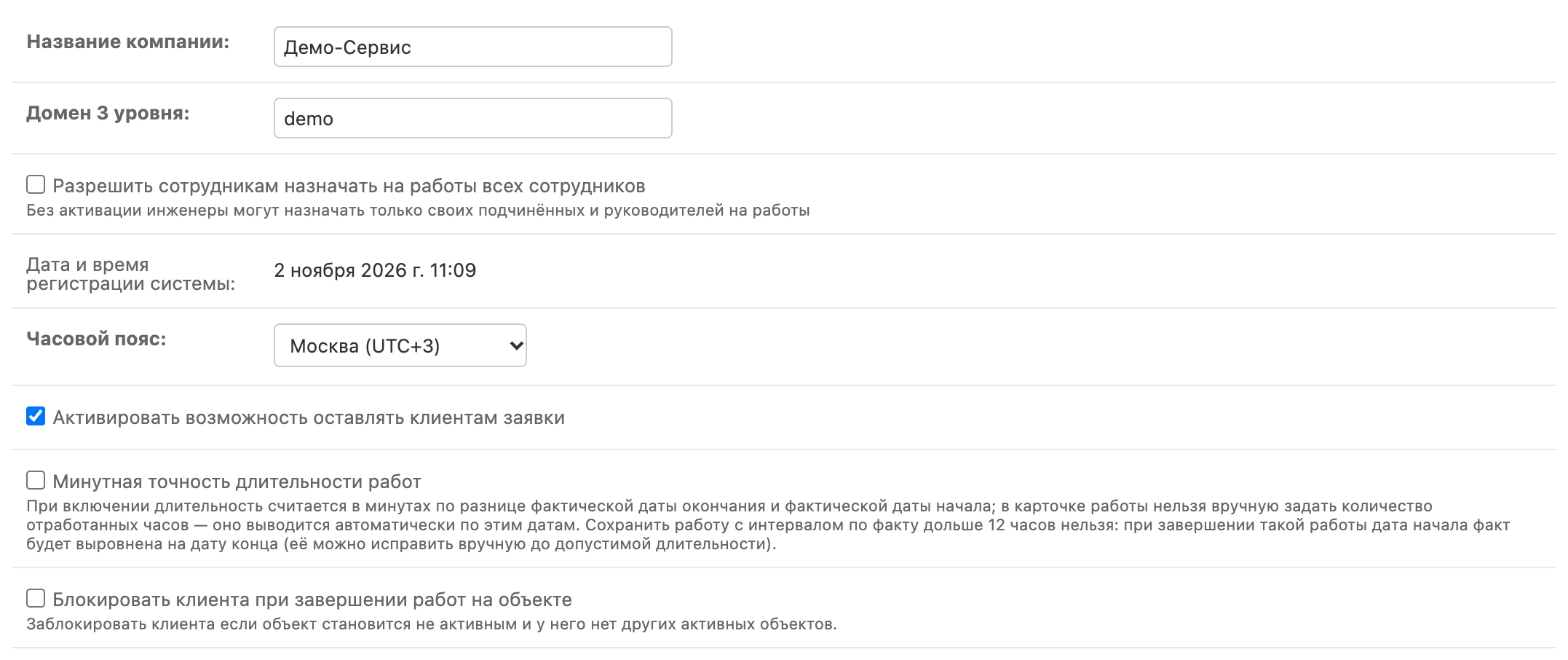
| Поле | Что задаёт |
|---|---|
| Название компании | Название в шапке системы, письмах и документах |
| Домен 3 уровня | Адрес, по которому сотрудники и клиенты открывают систему |
| Дата и время регистрации системы | Справочно, не редактируется |
| Часовой пояс | Часовой пояс компании: от него зависят даты и время в работах, табеле и отчётах |
Под часовым поясом — переключатели, которые меняют правила для всех:
| Переключатель | Что меняет |
|---|---|
| Разрешить сотрудникам назначать на работы всех сотрудников | Снят — инженеры и сотрудники назначают только своих подчинённых и руководителей; включён — видят всех сотрудников |
| Активировать возможность оставлять клиентам заявки | В кабинете клиента появляется форма заявки, а у администратора — вкладка «Заявки от клиентов» |
| Минутная точность длительности работ | Длительность считается в минутах по фактическим датам начала и окончания; в карточке работы часы вручную не вводятся. Работу длиннее 12 часов сохранить нельзя |
| Блокировать клиента при завершении работ на объекте | Клиент блокируется, когда объект становится неактивным и других активных объектов у него нет |
| Сделать «Лимит часов в месяц» обязательным полем для объектов | Пользователи с полным правом редактирования объектов не сохранят объект без лимита. Инженеры с ограниченной формой и клиенты — исключение |
| Сделать «Тип обслуживания» обязательным полем для объектов | То же правило для типа обслуживания: без него объект не сохранить |
Ограничения из последних двух пунктов действуют только на тех, кто может менять эти поля. Если у роли поле скрыто, сохранение пройдёт со старым значением — правило для неё не применяется.
Правила объектов и Bitrix24
Заголовок раздела «Правила объектов и Bitrix24»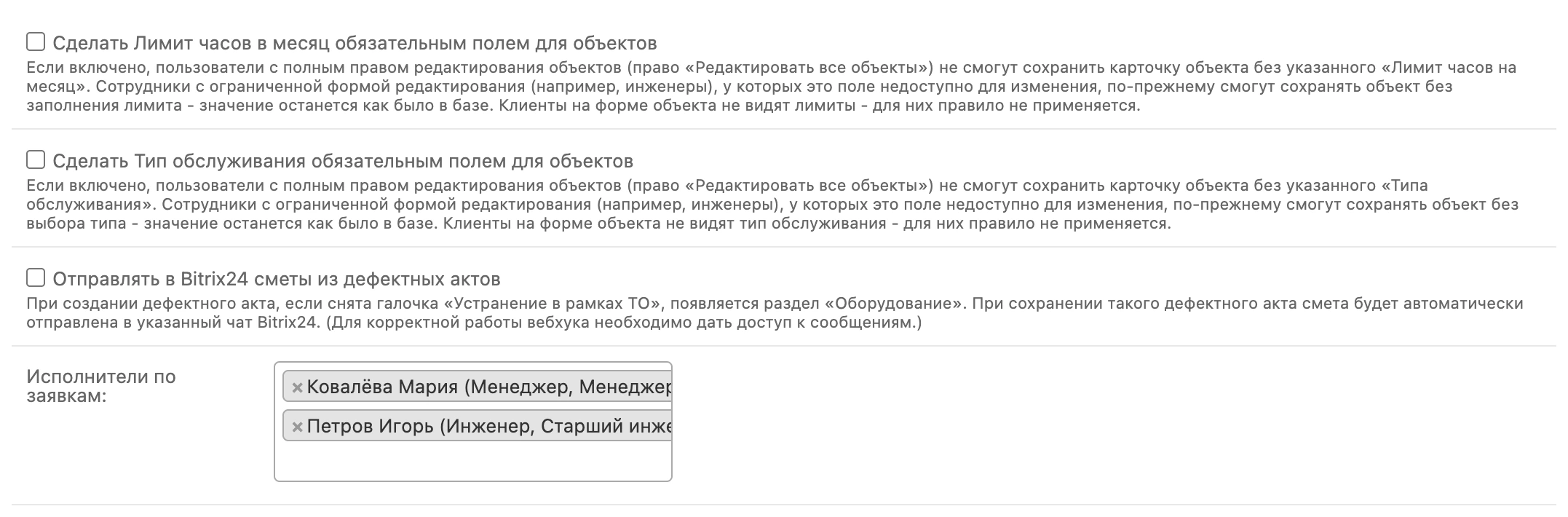
Ниже общих переключателей — три блока, которые чаще всего настраивают вместе:
- Обязательные поля объектов — лимит часов и тип обслуживания. Включайте, когда все объекты уже заполнены: иначе сотрудники не смогут сохранить карточку.
- Отправлять в Bitrix24 сметы из дефектных актов — при сохранении дефектного акта с разделом «Оборудование» смета уходит в указанный чат. После включения появятся поля Вебхук URL и Чат ID. Вебхуку нужно разрешение на доступ к сообщениям, иначе отправка не сработает.
- Исполнители по заявкам — сотрудники, которые получают заявки клиентов. Выбирайте тех, кто действительно разбирает заявки: список общий для системы.
Изображения и контакты
Заголовок раздела «Изображения и контакты»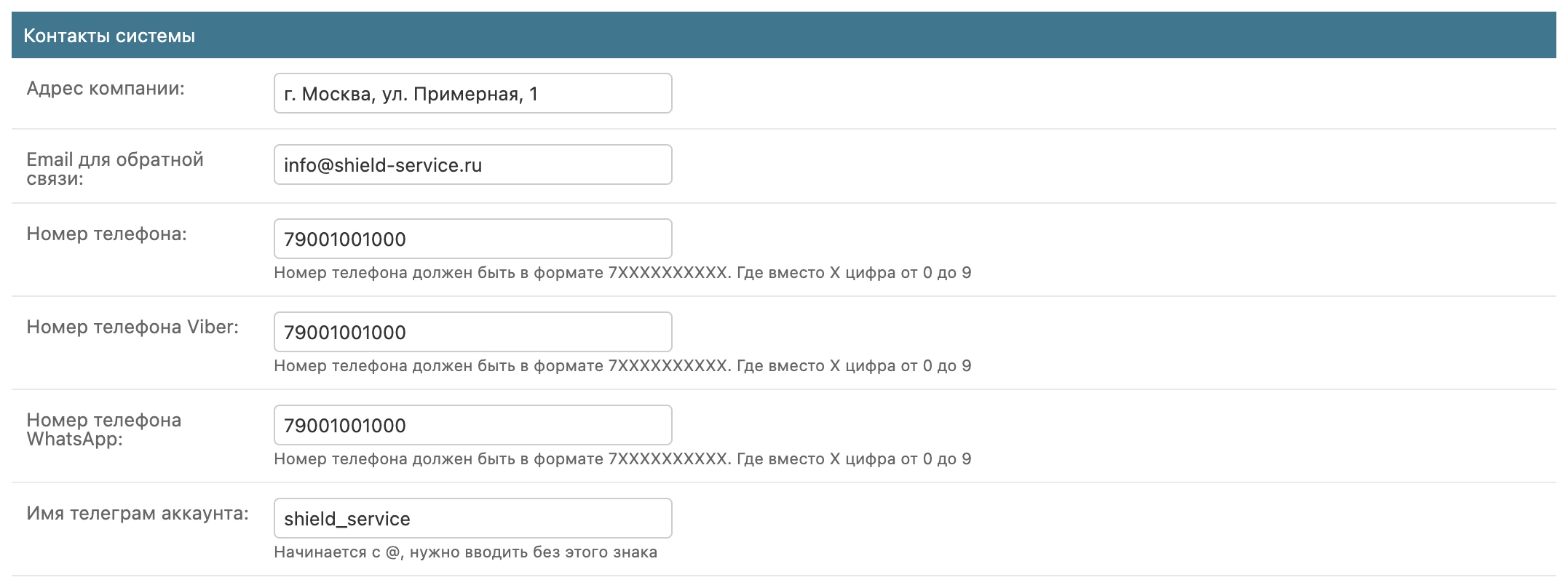
| Поле | Где видно |
|---|---|
| Логотип | Слева в шапке рядом с названием и на экране выбора системы |
| Значок веб-сайта | Иконка во вкладке браузера, в том числе в настройках |
| Адрес компании | В письмах и документах |
| Email для обратной связи | В блоке поддержки в шапке, ссылкой mailto: |
| Номер телефона, Viber, WhatsApp | В блоке поддержки в шапке; формат — 11 цифр, начиная с 7 |
| Имя телеграм аккаунта | Ссылка на чат в телеграме; вводится без символа @ |
Если контакты не заполнены, блок поддержки в шапке не показывается. Телефоны храните цифрами: система сама добавит «+» и отформатирует номер.
Telegram-бот и отчёты
Заголовок раздела «Telegram-бот и отчёты»- Ссылка на чат учёта времени в телеграме — чат, через который сотрудники отмечают начало и конец рабочего дня. Кнопка Инструкция по созданию чата учёта времени открывает пошаговую подсказку.
- Ставить в копию ответственных сотрудников при отправке отчётов по объекту — ответственные на объекте получают копию письма с отчётом.
- Ставить в копию дополнительные адреса — включает список Дополнительные email адреса. Адреса добавляются по одному кнопкой Добавить.
Маршрут согласования отсутствий и переработок
Заголовок раздела «Маршрут согласования отсутствий и переработок»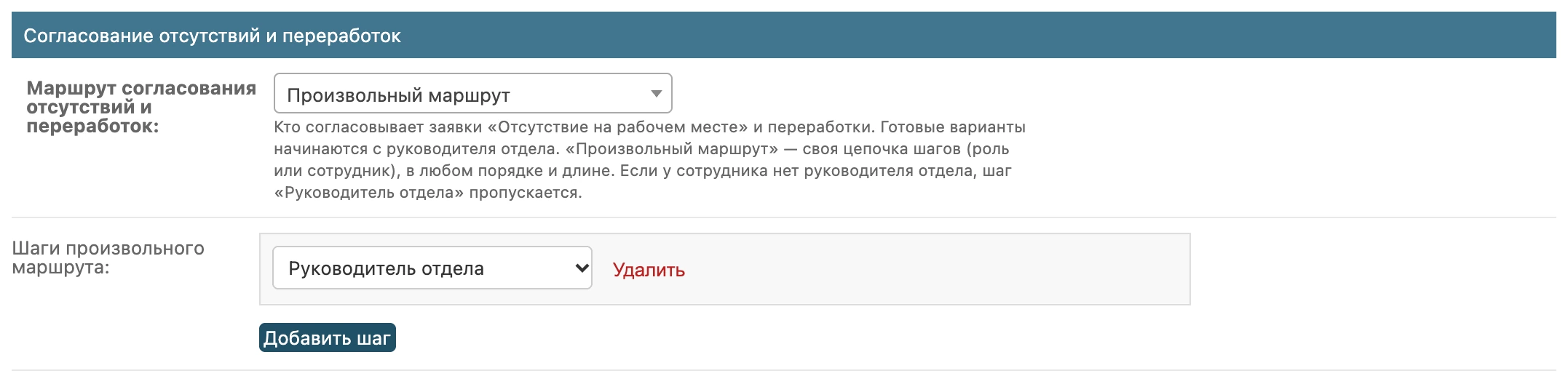
Маршрут определяет, кто согласовывает заявки «Отсутствие на рабочем месте» и переработки. Готовые варианты:
| Вариант | Кто согласовывает |
|---|---|
| Только руководитель | Руководитель отдела сотрудника; если руководителя нет, шаг пропускается |
| Руководитель → Администратор | Сначала руководитель отдела, затем администратор |
| Руководитель → Менеджер по персоналу | Сначала руководитель отдела, затем менеджер по персоналу |
| Руководитель → определённый пользователь | Сначала руководитель отдела, затем выбранный сотрудник из поля ниже |
| Произвольный маршрут | Своя цепочка до 10 шагов в любом порядке |
Для произвольного маршрута шаги добавляются кнопкой Добавить шаг. На выбор — Руководитель отдела, Администратор, Менеджер по персоналу или Определённый сотрудник. Порядок шагов в списке и есть порядок согласования; лишний шаг удаляется ссылкой Удалить.
Сотрудника, выбранного в поле «Руководитель → определённый пользователь», нельзя заблокировать, пока он указан в настройках, — сначала выберите другого.
Подключения к SMTP
Заголовок раздела «Подключения к SMTP»Внизу страницы — таблица подключений, от имени которых система отправляет письма:
| Колонка | Что указать |
|---|---|
| используется | Радиокнопка у подключения, через которое отправлять письма по умолчанию |
| Почта отправителя | Адрес, который увидит получатель |
| Пароль приложения почты | Пароль приложения почтового провайдера, не пароль от ящика |
| Почтовый сервер | SMTP-сервер провайдера |
| Email протокол | TLS или SSL |
| Порт | Порт SMTP-сервера |
| Отправить письмо | Проверочное письмо через это подключение |
| Удалить | Удаляет подключение |
Ссылка Добавить ещё одну настройку SMTP подключения добавляет строку. Если ни одно подключение не отмечено, письма не уйдут — проверьте это до запуска рассылок.
Сохранение и служебные действия
Заголовок раздела «Сохранение и служебные действия»- Сохранить — применить изменения и вернуться к списку.
- Сохранить и продолжить редактирование — применить и остаться на странице.
- Импорт данных — загрузка сотрудников, клиентов, юрлиц, объектов и ППР из одного файла Excel. Сначала скачайте образец, заполните его и только потом запускайте импорт.
- Отправить уведомление и Журнал уведомлений — рассылка пользователям системы и история отправленных писем.
- История — кто и когда менял настройки.
Ограничения и типичные ошибки
Заголовок раздела «Ограничения и типичные ошибки»| Ситуация | Что делать |
|---|---|
| После смены домена старый адрес не открывается | Домен — это адрес входа; предупредите сотрудников и клиентов заранее |
| Объект не сохраняется после включения обязательных полей | Заполните лимит часов и тип обслуживания у объекта |
| Смета не уходит в Bitrix24 | Проверьте вебхук, ID чата и доступ вебхука к сообщениям |
| Письма не отправляются | Отметьте используемое SMTP-подключение и отправьте проверочное письмо |
| Сотрудник не видит пункт «Настройки системы» | Раздел доступен только администратору клиентской системы |
Связанное
Заголовок раздела «Связанное»- Периоды действия договора — собственные юрлица в карточке объекта
- Создание и редактирование объекта — лимит часов и тип обслуживания
- Назначение исполнителей — как работает разрешение на назначение всех сотрудников
- Заявка от клиента — что видно после включения клиентских заявок
- Пользователи и роли — отделы и права сотрудников