Смета в карточке объекта
Смета — это список материалов, которые закуплены или запланированы для объекта, с количеством, ценой и расходом. Она показывает, сколько материалов уже израсходовано в работах и сколько осталось. Пока в смете есть хотя бы одна позиция, карточка работы предлагает выбирать материалы только из сметы.
Кому доступно
Заголовок раздела «Кому доступно»| Роль | Что видит и может |
|---|---|
| Администратор | Вести смету, импортировать и выгружать её, смотреть историю |
| Менеджер | Вести смету и импортировать; история — у роли «Менеджер администратор» |
| Инженер | Вести смету по доступным объектам, импортировать и выгружать |
| Сотрудник | Видеть смету и прогресс; позиции не редактирует |
| Клиент | Вкладки нет |
История доступна администратору и роли «Менеджер администратор». У остальных ролей ссылки История нет.
Как открыть
Заголовок раздела «Как открыть»- В разделе Объекты откройте объект.
- Перейдите на вкладку Смета.
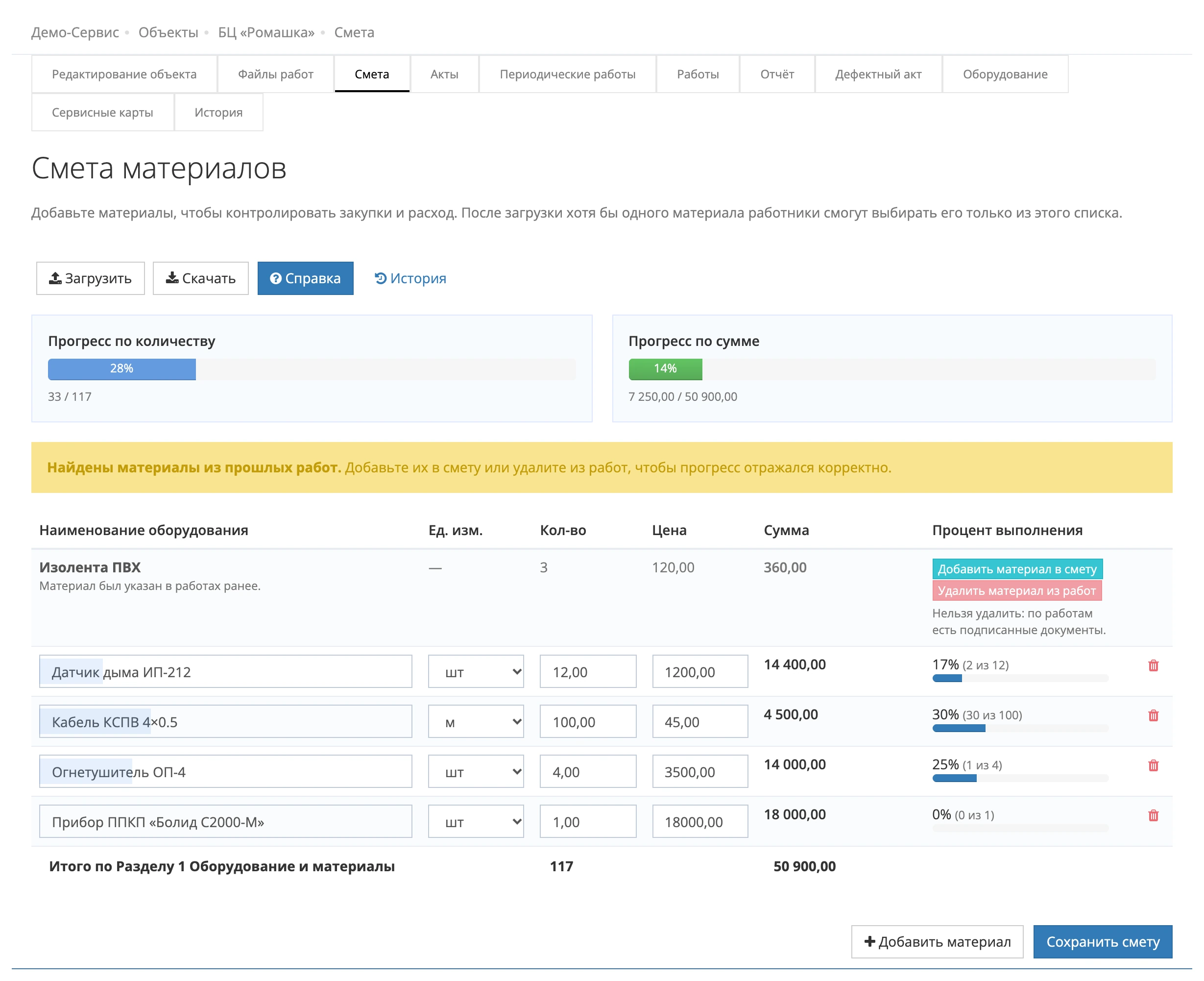
Сверху — действия Загрузить, Скачать, Справка и История, ниже два прогресс-бара и таблица позиций.
Прогресс и таблица
Заголовок раздела «Прогресс и таблица»Прогресс по количеству считает, сколько материалов израсходовано от общего количества, прогресс по сумме — на какую сумму. Под полосами написано «израсходовано / всего»: количество и сумма.
| Колонка | Что означает |
|---|---|
| Наименование оборудования | Название материала. Поле редактируемое |
| Ед. изм. | Штуки, метры, упаковки, комплекты и так далее |
| Кол-во | Сколько материалов по смете |
| Цена | Цена за единицу. Может быть нулевой |
| Сумма | Кол-во × цена, считается автоматически |
| Процент выполнения | Сколько израсходовано и сколько всего: 30% (30 из 100) |
| Корзина | Удаляет позицию из сметы |
Строка «Итого по Разделу 1 Оборудование и материалы» складывает количество и сумму по всем позициям.
Добавить и изменить позиции
Заголовок раздела «Добавить и изменить позиции»- Нажмите Добавить материал под таблицей.
- Заполните название, единицу измерения, количество и цену.
- Повторите для остальных материалов.
- Нажмите Сохранить смету.
Пока смета не сохранена, изменения видны только вам. Пустые названия и количество не сохраняются — система попросит заполнить строку.
Чтобы удалить позицию, нажмите корзину и сохраните смету. Если материал уже использован в работах с подписанными документами, удалить его нельзя: система подскажет, в каких работах он зафиксирован.
Материалы вне сметы
Заголовок раздела «Материалы вне сметы»Если в работах объекта есть материалы, которых нет в смете, сверху появляется предупреждение «Найдены материалы из прошлых работ», а в таблице — серая строка с пометкой «Материал был указан в работах ранее».
С ней можно сделать две вещи:
- Добавить материал в смету — появится позиция, и расход сразу учтётся в прогрессе;
- Удалить материал из работ — материал исчезнет из всех работ объекта. Если по работам есть подписанные документы, кнопка заблокирована, а под ней написана причина.
Как расход попадает в смету
Заголовок раздела «Как расход попадает в смету»Расход не вводится вручную: система складывает материалы из работ объекта. Как только в смете появляется первая позиция, включается режим «работаем по смете»:
- в карточке работы материалы выбираются только из списка сметы;
- попытка сохранить материал вне сметы даёт ошибку «Материал не входит в смету объекта»;
- если материала не хватает, появляется окно «Осталось / Указано» с выбором: вернуться к редактированию или нажать Увеличить смету и сохранить — нужные позиции увеличатся автоматически;
- после сохранения работы расход и прогресс обновляются.
Подробнее о материалах в работе: Выполнение работы.
Импорт и выгрузка
Заголовок раздела «Импорт и выгрузка»- Загрузить — выберите файл
.xlsxили.xlsm. После чтения появится окно с двумя действиями: Заменить — очистить смету и заполнить её строками из файла, Дополнить — обновить совпадающие по названию строки и добавить новые. - Скачать — выгружает текущую смету в Excel в фирменном формате, с шапкой, цветами и итогом.
При импорте проверяется равенство Количество × Цена = Сумма. Ошибки указывают на строку и поле: нет листа «Смета» или раздела «Раздел 1 Оборудование и материалы», пустые обязательные ячейки, не совпадает сумма.
Если по материалам сметы есть документы, подписанные обеими сторонами, режим Заменить недоступен — можно только дополнить смету.
История изменений
Заголовок раздела «История изменений»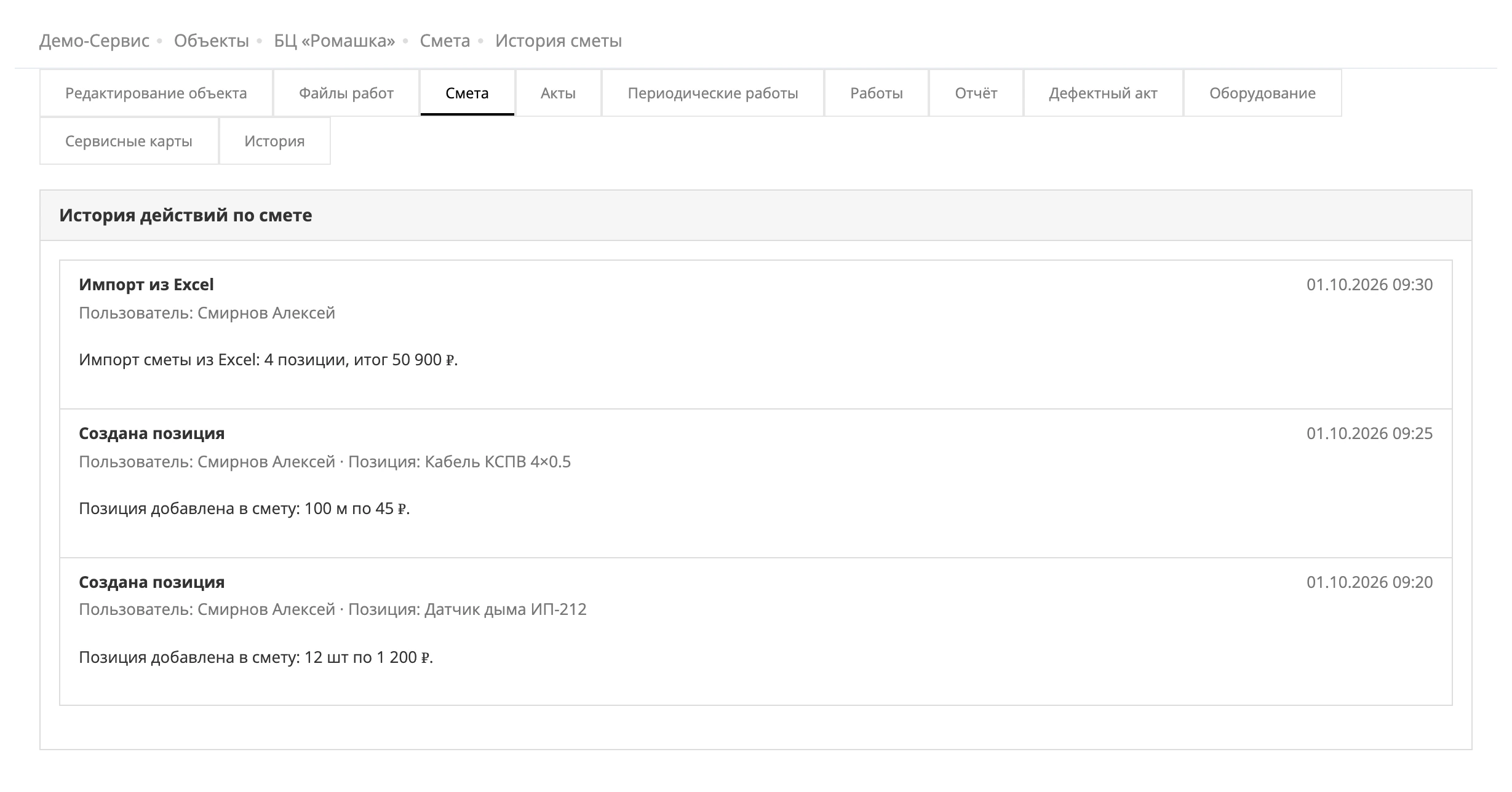
Вкладка История показывает последние 50 действий по смете: добавление, изменение и удаление позиций, импорт из Excel, обработку материалов из прошлых работ. У каждой записи есть автор, время и описание, а при изменении полей — значения «до» и «после».
Ограничения и типичные ошибки
Заголовок раздела «Ограничения и типичные ошибки»| Ситуация | Что делать |
|---|---|
| Прогресс не меняется | Материалы в работе должны совпадать по названию с позициями сметы |
| «Материал не входит в смету объекта» | Добавьте позицию в смету или выберите материал из списка |
| Нельзя удалить позицию | По материалу есть подписанные документы; сначала разберитесь с работами |
| Импорт не читается | Проверьте лист «Смета», обязательные ячейки и равенство «Кол-во × Цена = Сумма» |
| «Заменить» недоступно | Есть подписанные документы по текущей смете — используйте «Дополнить» |
| Нет ссылки «История» | История доступна администратору и роли «Менеджер администратор» |
Связанное
Заголовок раздела «Связанное»- Карточка объекта — вкладка «Смета» и остальные вкладки.
- Выполнение работы — материалы, файлы и время.
- Объединённое редактирование — общие материалы для группы работ.
- Подписание документов — почему подписанные документы блокируют удаление материалов.