Подписание документов: образ подписи и ЭЦП
Документ проходит две подписи: сначала его подписывает исполнитель, затем — клиент. Подписывать можно электронной подписью (сертификатом) или скан-копией подписи, которая печатается в бланке. Пока подписи нет, документ остаётся в статусе «Не подписан» или «Подписан сотрудником».
Кому доступно
Заголовок раздела «Кому доступно»| Роль | Что подписывает |
|---|---|
| Администратор | Может пересоздать документ от своего имени и скачать его |
| Инженер и сотрудник | Свои документы по работам и актам |
| Клиент | Документы своих объектов, если назначен подписантом |
Чем подписывают
Заголовок раздела «Чем подписывают»| Способ | Что это | Где включается |
|---|---|---|
| Сертификат (ЭЦП) | Ключ и сертификат пользователя; подпись ставится в PDF, документ считается «Доступен ЭДО» | Раздел Сертификат в меню профиля |
| Скан подписи | Картинка подписи, которую система печатает в бланке | Карточка пользователя, поле Скан подписи |
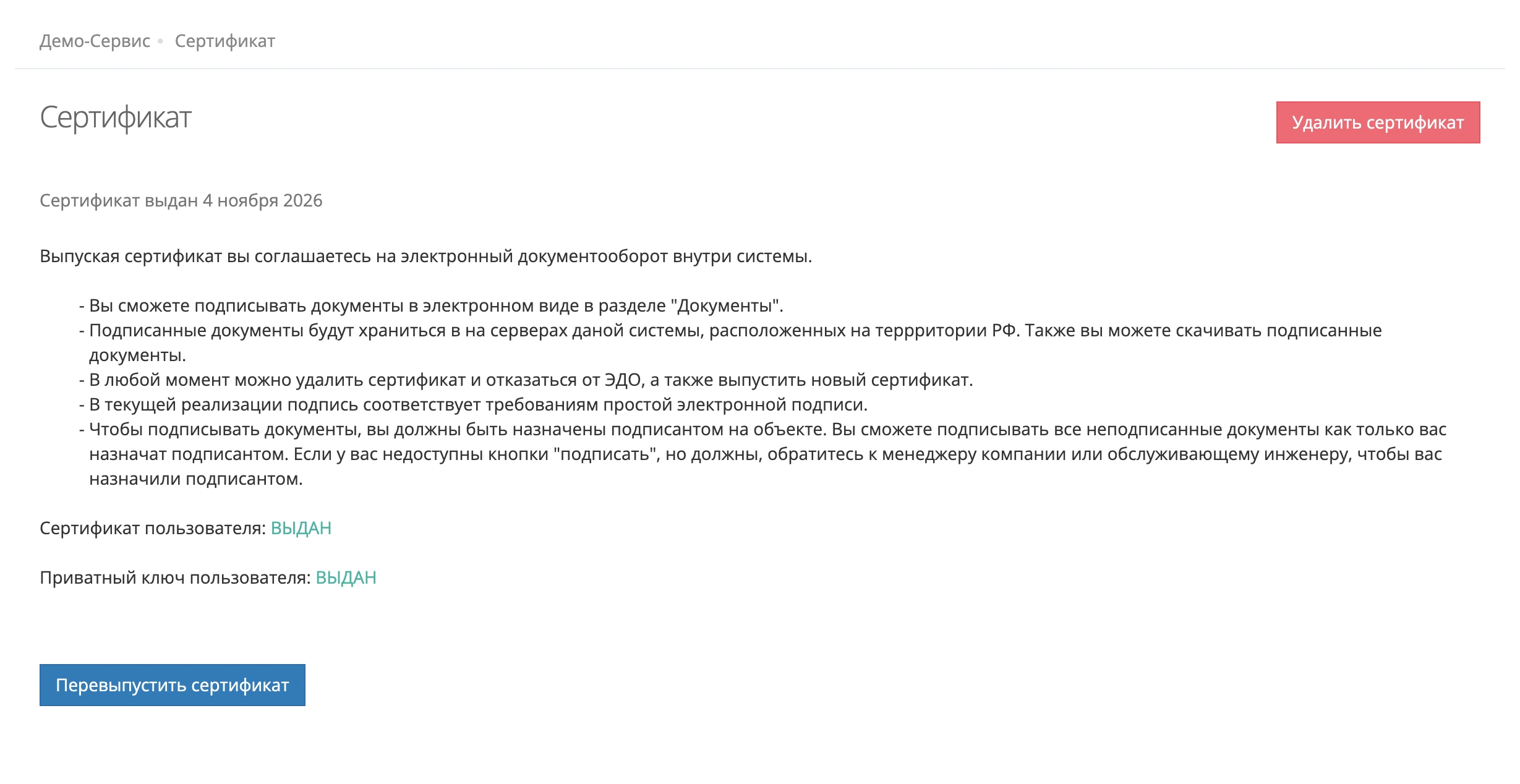
Без сертификата документ помечается Недоступен ЭДО: его можно скачать и распечатать, но электронно подписать нельзя. Поэтому сертификат выпускают до того, как накопились документы на подписи.
Как подписать сотруднику
Заголовок раздела «Как подписать сотруднику»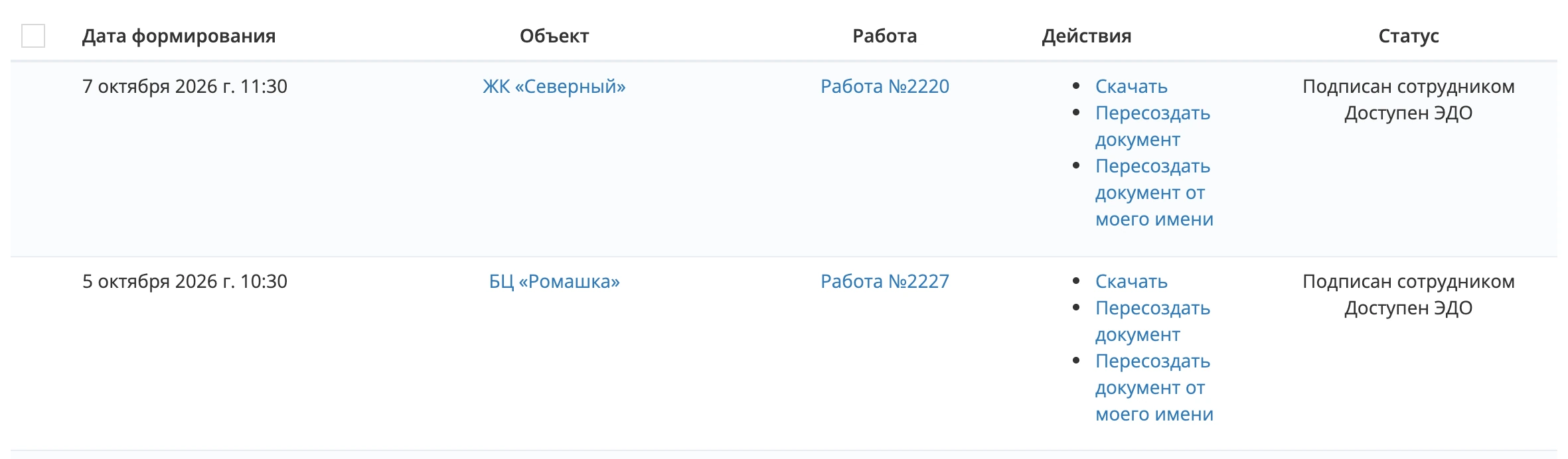
- Откройте Документы и вкладку Работы, Акты, Сервисные карты или Дефектные акты.
- Найдите документ в статусе Не подписан.
- Нажмите Скачать, чтобы проверить бланк.
- Нажмите Подписать выделенные, предварительно отметив документы флажками.
После подписи статус меняется на Подписан сотрудником, а в строке появляется подписанный файл.
Как подписать клиенту
Заголовок раздела «Как подписать клиенту»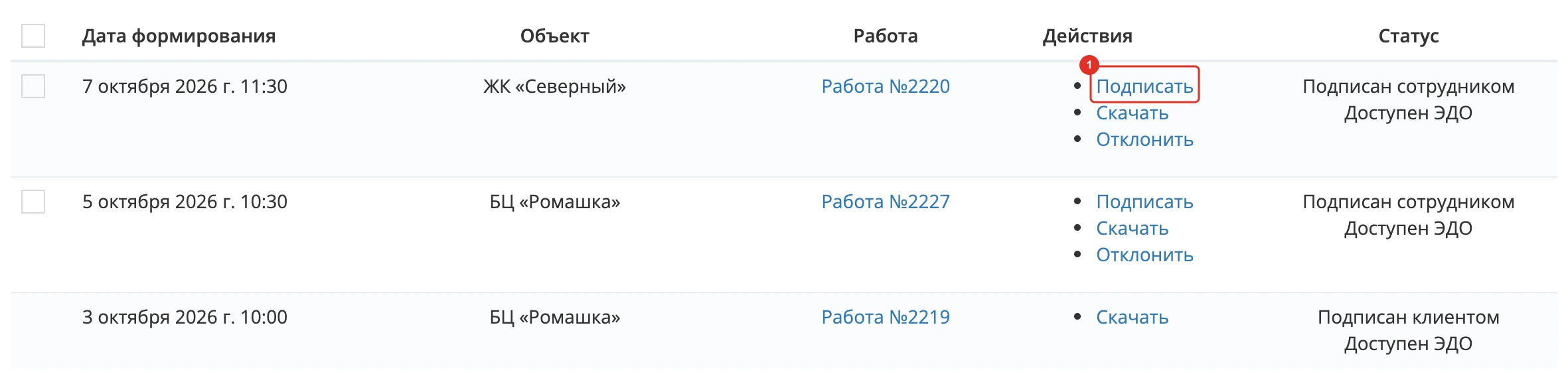
- Откройте Документы — клиент попадает на вкладку Сервисные карты своих объектов.
- Перейдите на вкладку с нужным документом, например Работы.
- У документа в статусе Подписан сотрудником нажмите Подписать (1).
- Если документ не подходит, нажмите Отклонить и укажите причину — документ получит статус Отменён.
Над таблицей видно, на каких объектах вы подписант: «Вы подписант для …». Если этой строки нет, кнопка Подписать не появится.
Отклонение и пересоздание
Заголовок раздела «Отклонение и пересоздание»- Отклонить доступно клиенту и сотруднику с правами на документ. Причина обязательна: она сохраняется в документе.
- Пересоздать документ формирует PDF заново из текущих данных работы. Используйте, если изменились материалы, часы или результат.
- Пересоздать документ от моего имени подписывает новую версию вашим сертификатом.
Ограничения и типичные ошибки
Заголовок раздела «Ограничения и типичные ошибки»| Ситуация | Что делать |
|---|---|
| Нет кнопки Подписать | Нет сертификата или вы не подписант объекта |
| В статусе «Вы не подписант» | Попросите назначить вас подписантом в карточке объекта |
| Документ «Недоступен ЭДО» | Выпустите сертификат в разделе «Сертификат» |
| Подпись не ставится | Проверьте, что сертификат не удалён и не перевыпущен |
| Клиент подписал не тот документ | Документ отменяется с причиной, работа пересоздаёт его заново |