Блокировка и удаление пользователя
Кнопка Удалить в списке пользователей не удаляет запись. Она переводит человека в роль Заблокированный: вход в систему закрывается, а сам сотрудник исчезает из активных списков. Это основной способ «уволить» пользователя, не теряя его историю работ, актов и документов.
Кому доступно
Заголовок раздела «Кому доступно»| Роль | Что может |
|---|---|
| Администратор | Блокировать любого пользователя клиентской системы |
| Менеджер по персоналу, по объектам, менеджер администратор | Блокировать любого пользователя |
| Менеджер по заявкам, инженер, сотрудник | Видят кнопку, но нажатие ничего не меняет |
| Клиент | Раздел недоступен |
Кнопка показывается всем, у кого открыт список, но сработает только у ролей с полным редактированием пользователей. У остальных после нажатия страница просто перезагрузится без сообщения.
У владельца клиентской системы кнопки Удалить нет вовсе — его нельзя заблокировать из интерфейса.
Как заблокировать
Заголовок раздела «Как заблокировать»- Откройте Пользователи.
- Найдите сотрудника и нажмите Удалить в его строке.
- Подтвердите действие в окне браузера «Вы уверены?».
Появится сообщение «Пользователь удалён, а также исключен из всех объектов в качестве ответственного». Человек исчезнет из Активных и появится во вкладке Заблокированные.

Что происходит с данными
Заголовок раздела «Что происходит с данными»| Что | Что с ним станет |
|---|---|
| Роль и доступ | Все роли снимаются, остаётся только «Заблокированный» |
| Вход в систему | Закрыт: при попытке войти система пишет «Вы заблокированы» |
| Ответственный на объектах | Убирается из ответственных на всех объектах |
| Исполнитель периодических работ | Убирается из плана-графика |
| Работы, акты, документы | Остаются как есть, в истории человек не пропадает |
| История действий | Сохраняется; блокировка тоже попадает в историю |
Работы, где сотрудник был исполнителем, остаются за ним. Чтобы их найти, откройте Работы → Фильтры → Исполнители заблокированы.
Что видит заблокированный
Заголовок раздела «Что видит заблокированный»Вход невозможен: на странице входа появится сообщение «Вы заблокированы, обратитесь к администратору вашей системы».
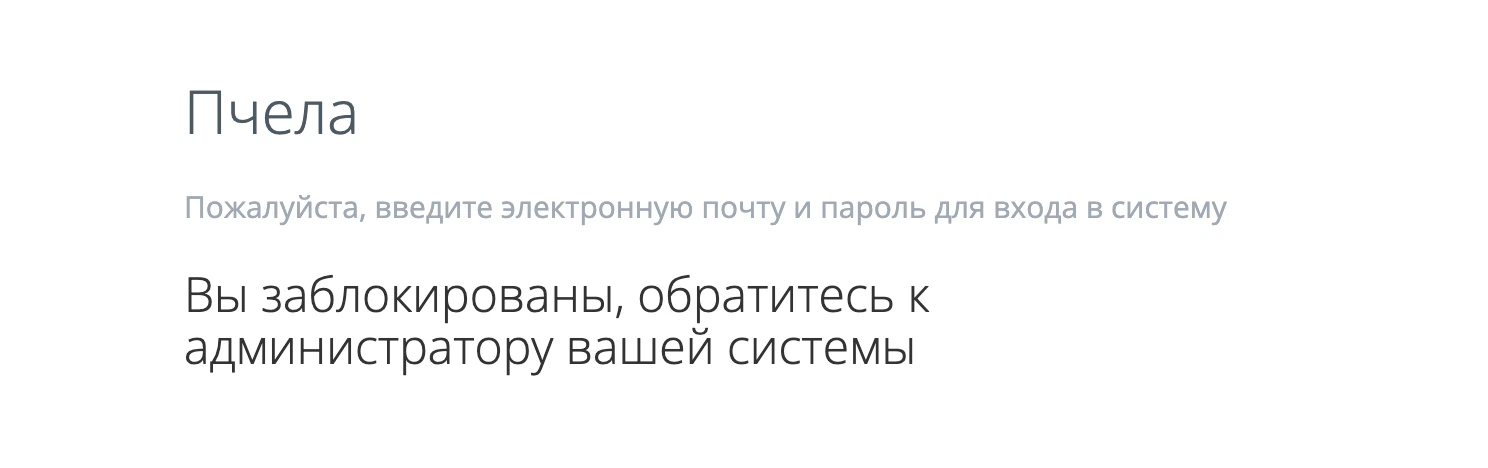
Поэтому блокировка — не способ «временно отключить уведомления»: человек теряет доступ полностью, пока его не вернут.
Когда блокировка не сработает
Заголовок раздела «Когда блокировка не сработает»Система откажется блокировать пользователя, который указан согласующим в маршруте отсутствий или переработок клиентской системы. Сообщение: «Невозможно заблокировать пользователя: он указан как согласующий в маршруте отсутствий/переработок клиентской системы. Сначала выберите другого пользователя в маршруте согласования».
Сначала смените согласующего в настройках маршрута, затем блокируйте.
Ещё одна ситуация — клиент без активных объектов. Когда последний объект клиента переходит в статус «Завершён», система автоматически переводит клиента в заблокированные. Если объект снова в работе, клиенту нужно вернуть роль.
Как вернуть доступ
Заголовок раздела «Как вернуть доступ»- Откройте Пользователи → Заблокированные.
- Нажмите Подробнее у нужного человека.
- В блоке Группа выберите рабочую роль вместо Заблокированный.
- Нажмите Сохранить.
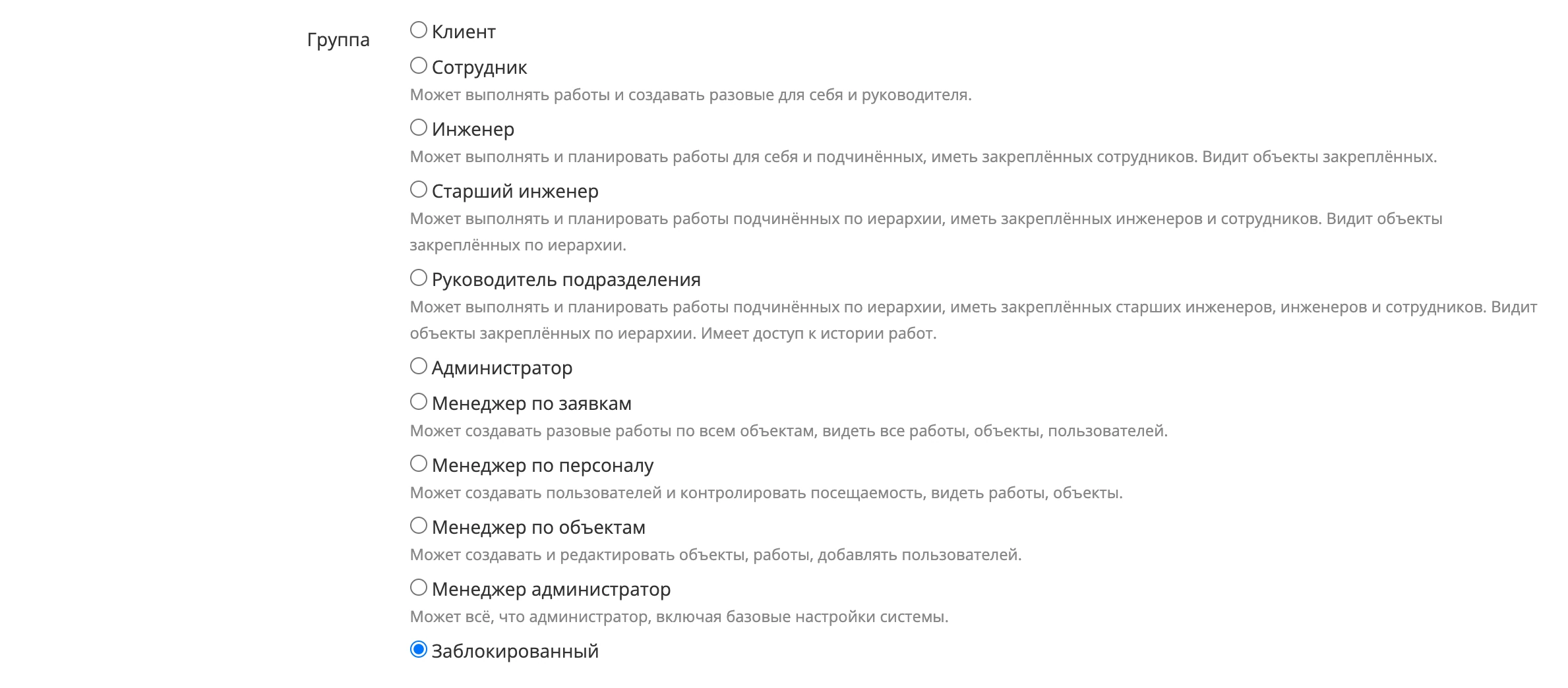
После сохранения человек снова появится в Активных и сможет войти со старым паролем. Отдел, график и закреплённые сотрудники сохраняются — их не нужно задавать заново. Если пароль забыт, в той же карточке есть кнопка Отправить пользователю email для смены пароля.
Полного удаления нет
Заголовок раздела «Полного удаления нет»В интерфейсе нельзя стереть пользователя навсегда: запись, история и связи остаются. Если учётная запись создана ошибочно, обратитесь в поддержку.
Типичные ошибки
Заголовок раздела «Типичные ошибки»| Ситуация | Что делать |
|---|---|
| Нажали Удалить, ничего не произошло | У вашей роли нет полного редактирования — попросите администратора |
| «Невозможно заблокировать…» | Человек указан согласующим в маршруте отсутствий |
| Заблокировали не того | Верните роль в карточке; данные не потеряются |
| Пропал клиент | У него не осталось активных объектов — верните роль |
| Сотрудник не может войти после разблокировки | Проверьте пароль и отправьте письмо для смены пароля |
Связанное
Заголовок раздела «Связанное»- Список пользователей — вкладки статусов и действия
- Права доступа и ограничения — кто может менять профили
- Карточка пользователя — роли и данные человека
- Список работ — фильтр «Исполнители заблокированы»