Дефектные акты объекта
Дефектный акт фиксирует проблему на объекте: что сломано, где, почему и что нужно сделать. Из акта клиенту уходит PDF, а статус показывает, отправлен ли документ и устранён ли дефект.
Кому доступно
Заголовок раздела «Кому доступно»| Роль | Что может |
|---|---|
| Администратор | Создавать, редактировать, скачивать и отправлять акты |
| Менеджер, инженер, сотрудник | Создавать и редактировать акты |
| Клиент | Видеть акты своих объектов и скачивать файлы, создавать не может |
Список актов
Заголовок раздела «Список актов»Откройте объект → вкладка Дефектный акт.
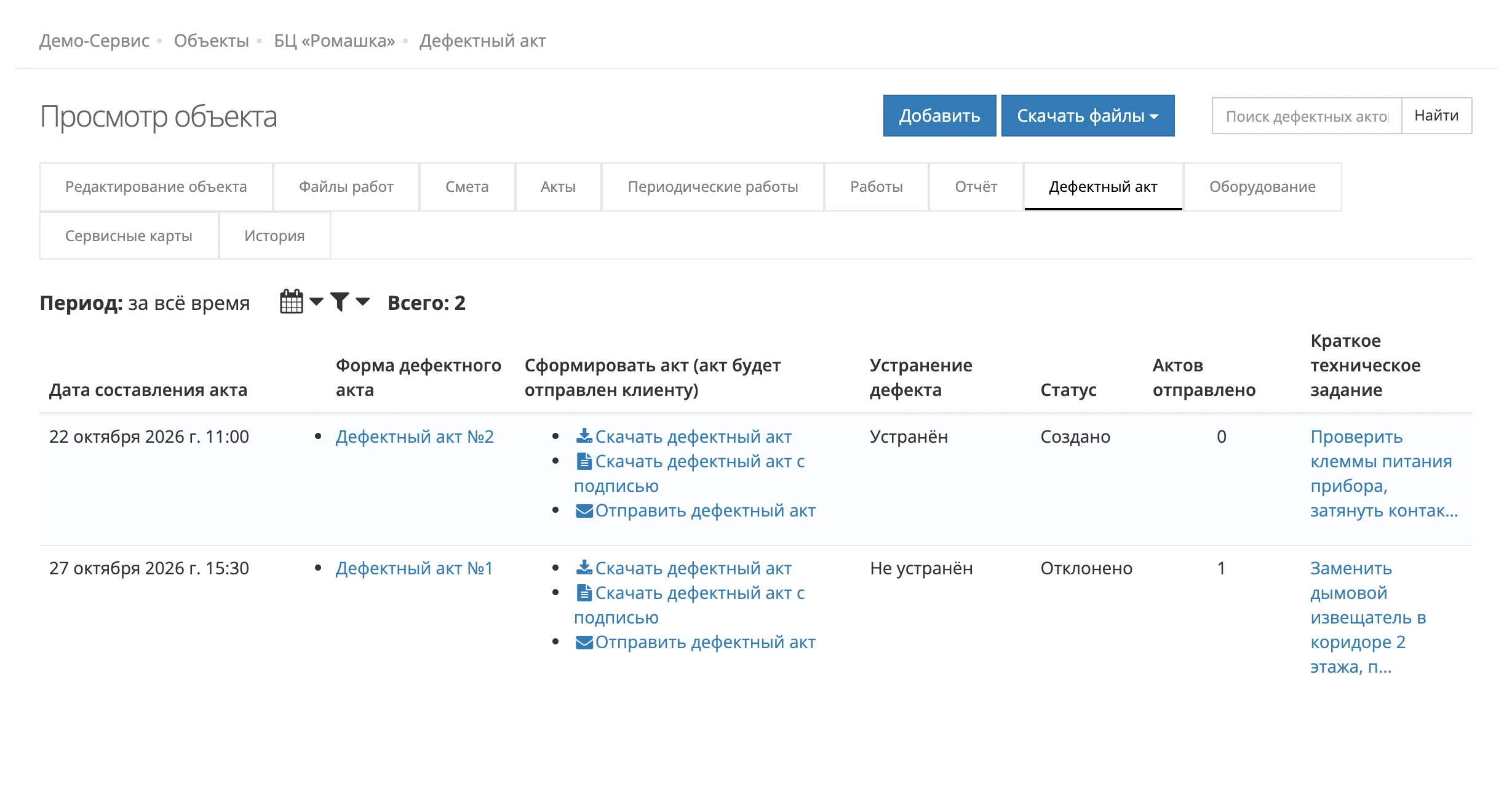
| Колонка | Что означает |
|---|---|
| Дата составления акта | Когда акт составили |
| Форма дефектного акта | Ссылка «Дефектный акт №…» — открывает акт на редактирование |
| Сформировать акт | Скачать без подписи, скачать с подписью, отправить клиенту |
| Устранение дефекта | «Устранён» или «Не устранён» |
| Статус | «Создано», «Отправлено», «Подписан» или «Отклонено» |
| Актов отправлено | Сколько раз акт отправляли клиенту |
| Краткое техническое задание | Что нужно сделать, чтобы устранить дефект |
Статусы:
- Создано — акт заведён, но клиенту не отправляли;
- Отправлено — акт отправляли хотя бы раз;
- Подписан — клиент подписал документ;
- Отклонено — клиент отклонил акт; причина видна в подсказке.
Кнопка Скачать файлы выгружает акты пакетом: без подписи или с подписью, а также отдельно устранённые и неустранённые. Период и поиск над таблицей сужают выборку.
Создать акт
Заголовок раздела «Создать акт»- Нажмите Добавить.
- Проверьте получателя и контактные данные.
- Укажите затраченные часы и опишите дефект.
- Заполните причину, краткое ТЗ и возможность отложить ремонт.
- Выберите составителя акта и ответьте, устранён ли дефект.
- При необходимости приложите фото.
- Нажмите Добавить.
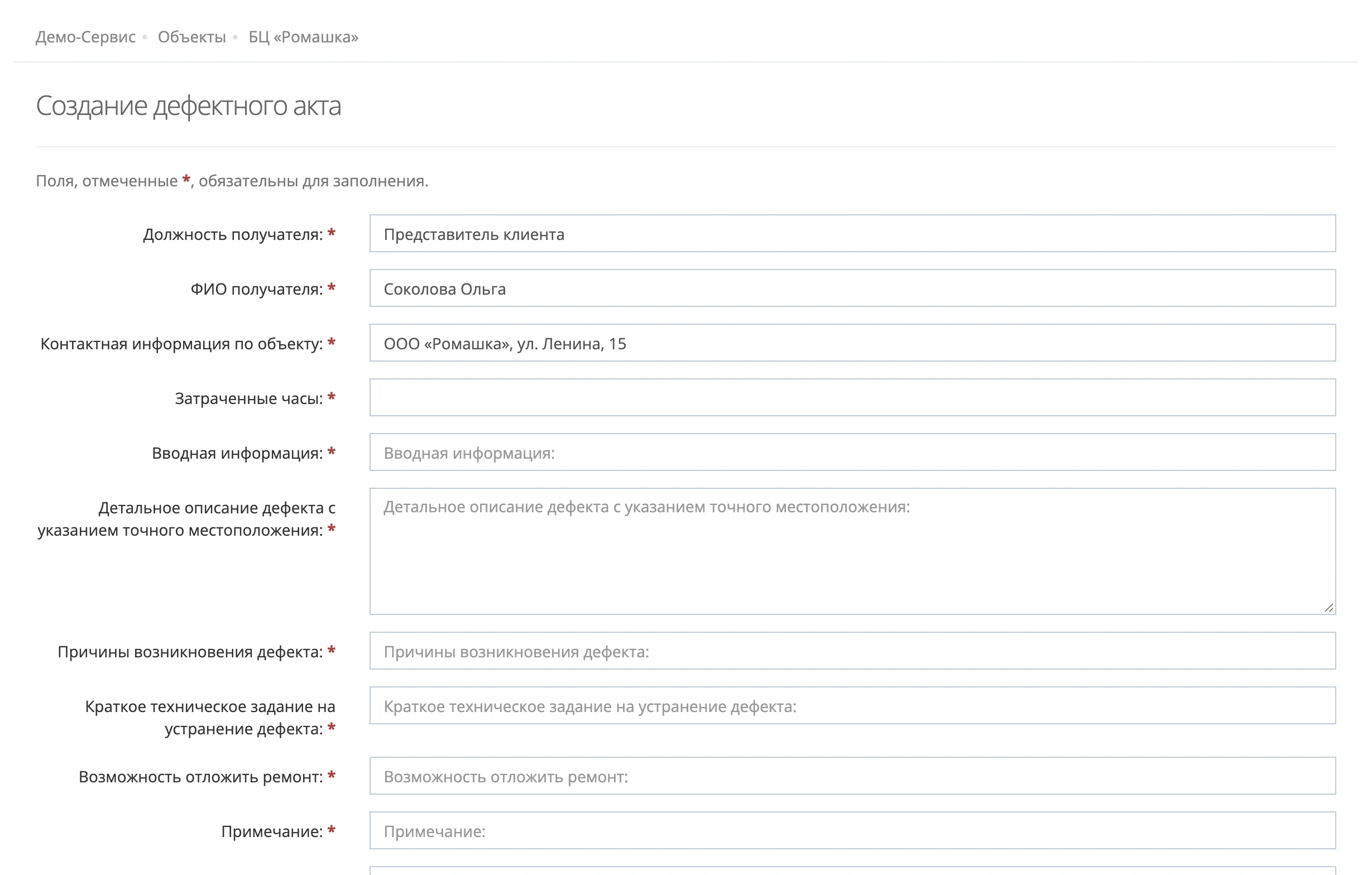
Часть полей подставляется автоматически: должность и ФИО первого клиента объекта, контактная информация — юридическое лицо клиента и адрес. Проверьте их перед отправкой.
| Поле | Что означает |
|---|---|
| Должность получателя, ФИО получателя | Кому адресован акт |
| Контактная информация по объекту | Юрлицо клиента и адрес |
| Затраченные часы | Сколько часов ушло на осмотр, число |
| Вводная информация | Короткая шапка акта: по какому поводу составлен |
| Детальное описание дефекта | Что именно не работает и где — с точным местоположением |
| Причины возникновения дефекта | Почему возник дефект |
| Краткое техническое задание | Что нужно сделать для устранения |
| Возможность отложить ремонт | Можно ли отложить и до какого момента |
| Примечание | Дополнительные сведения |
| Составитель акта | Сотрудник, от чьего имени оформляется акт |
| Дефект устранён | Да или нет. Влияет на колонку «Устранение дефекта» |
| Добавить подпись в отправляемый файл | Добавить скан-подпись составителя в PDF |
| Фото дефекта и файлы | Не более 10 фото, до 100 МБ на файл, не более 100 МБ всего |
| Смета отправлена в Коммерческий отдел | Отметка для коммерческого отдела |
| Устранение в рамках ТО | Дефект устраняется в рамках текущего ТО |
Если подписи у составителя нет, вместо флажка появится подсказка: «У составителя отсутствуют подписи, выпустите ЭЦП и (или) попросите руководителя прикрепить скан-подпись».
Отправить и скачать
Заголовок раздела «Отправить и скачать»Из списка или из карточки акта доступны три действия:
- Скачать дефектный акт — PDF без подписи;
- Скачать дефектный акт с подписью — PDF со скан-подписью и печатью;
- Отправить дефектный акт — письмо клиенту с последней ревизией акта.
После отправки появится сообщение «Дефектный акт отправлен клиентам», а счётчик «Актов отправлено» увеличится. Если email клиента указан неверно, система предупредит об этом.
Редактирование
Заголовок раздела «Редактирование»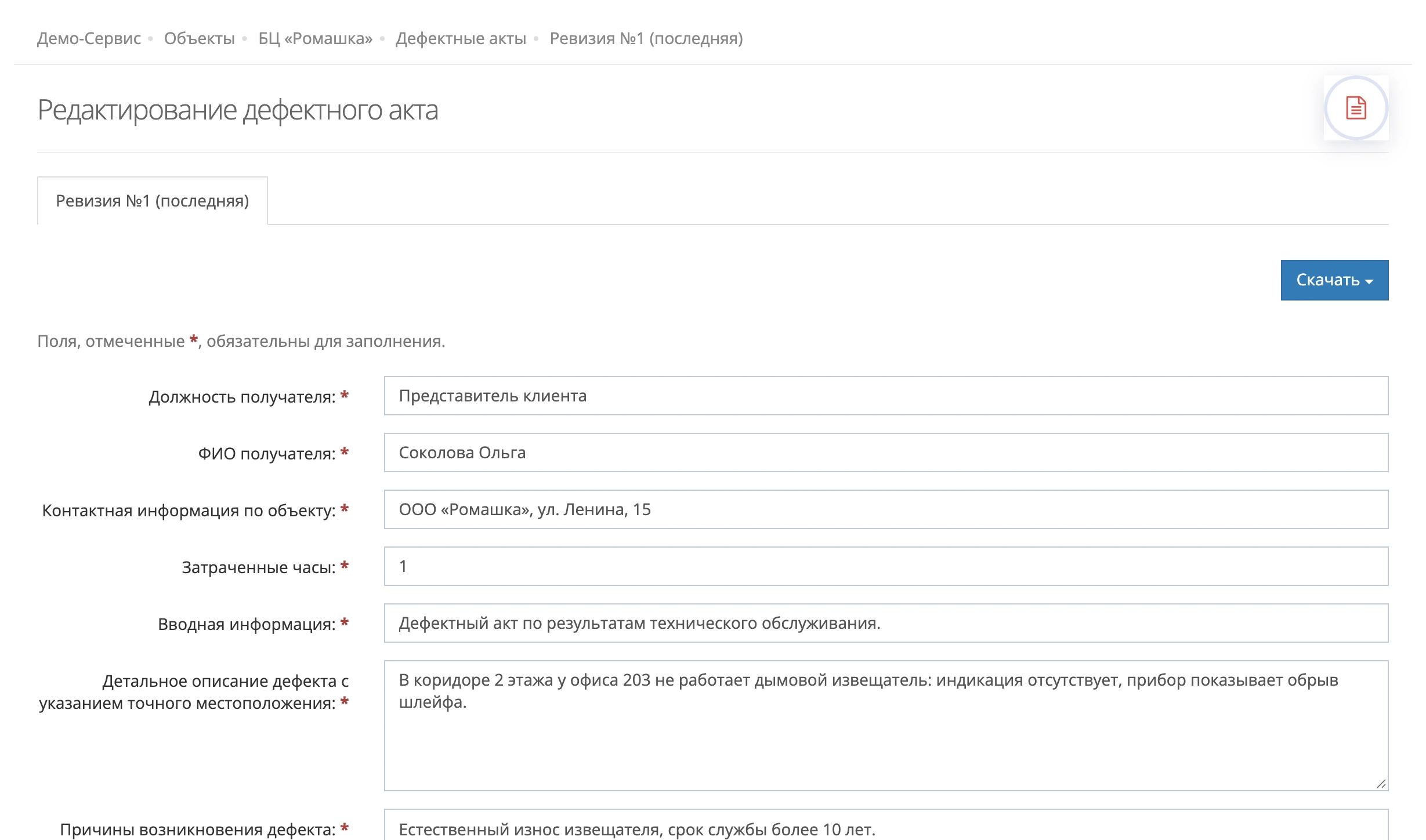
- Откройте акт по ссылке в списке.
- Измените поля.
- Нажмите Изменить.
Вверху карточки — вкладка текущей ревизии акта, кнопка Скачать с выбором «Без подписи» или «С подписью». Редактировать акт может тот, у кого есть право на работы объекта; без этого права система покажет «Вы не можете редактировать деф.акт».
Ограничения и типичные ошибки
Заголовок раздела «Ограничения и типичные ошибки»| Ситуация | Причина и решение |
|---|---|
| Не отправляется клиенту | Проверьте email клиента: система покажет предупреждение о неверном адресе |
| Не скачивается PDF с подписью | Подписи составителя нет — выпустите ЭЦП или прикрепите скан-подпись |
| Фото не загружается | Не более 10 фото, 100 МБ на файл и 100 МБ всего |
| Не видно кнопки «Добавить» | У клиента акты только на просмотр и скачивание |
| Акт не редактируется | Нет права на редактирование работ — обратитесь к администратору |
| Статус не меняется на «Подписан» | Клиент ещё не подписал документ |
Связанное
Заголовок раздела «Связанное»- Карточка объекта — клиенты и подписанты.
- Список объектов — как найти объект.
- План-график работ — когда создаются работы по объекту.