Первый рабочий день
Первый день в BEEplus — это пять шагов: войти, посмотреть главную, найти свои работы, открыть работу и зафиксировать результат. Дальше система сама покажет работу руководителю и сформирует документы.
1. Войдите в систему
Заголовок раздела «1. Войдите в систему»Откройте адрес вашей клиентской системы, введите электронную почту и пароль. Если систем несколько, после входа появится выбор клиентской системы.
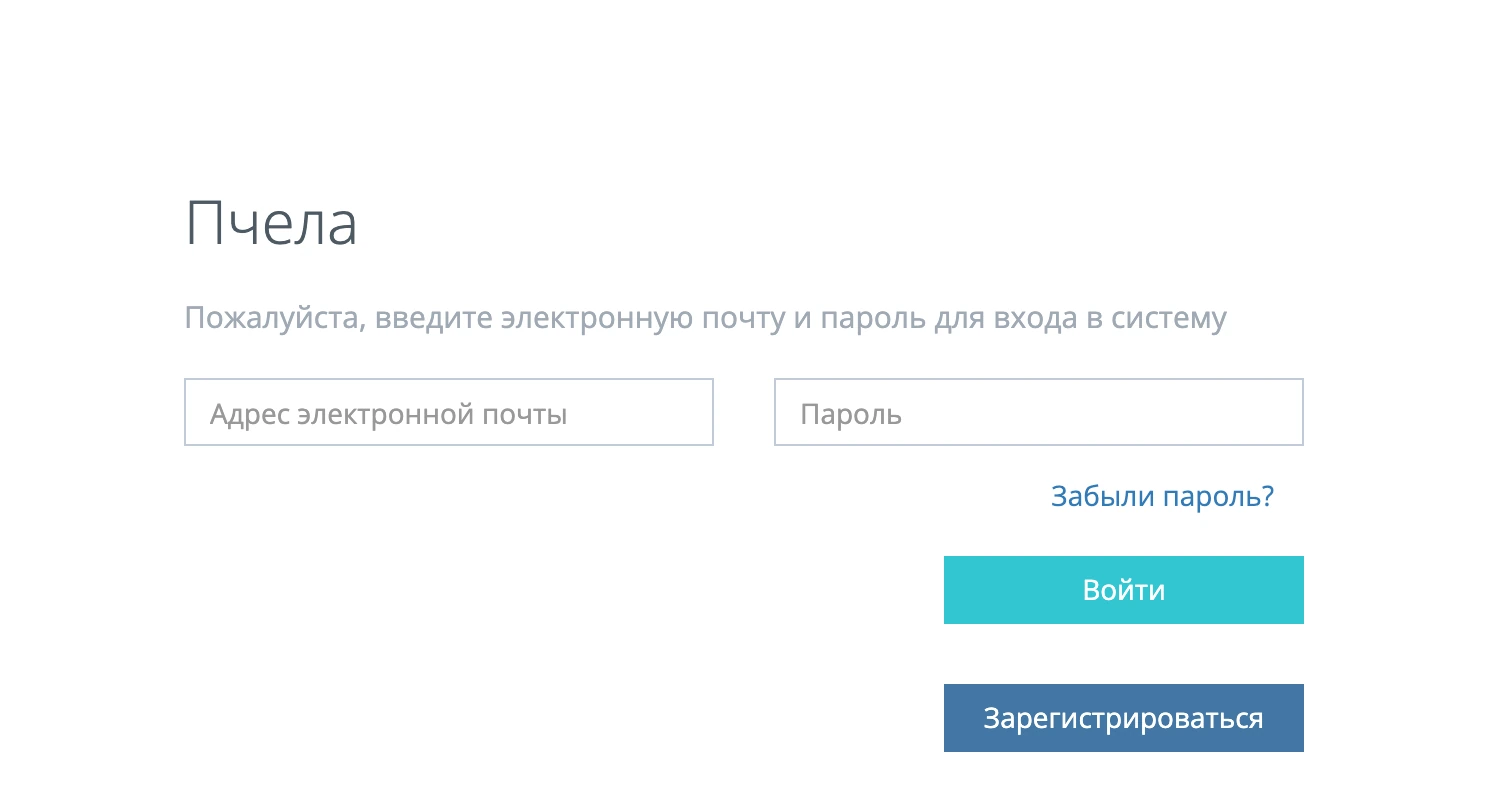
Подробнее: Вход, пароль и восстановление доступа.
2. Посмотрите главную
Заголовок раздела «2. Посмотрите главную»На главной собрано то, что важно сегодня. Набор блоков зависит от роли: сотрудник видит свои актуальные работы, руководитель — работы на сегодня, клиент — свои объекты и документы.
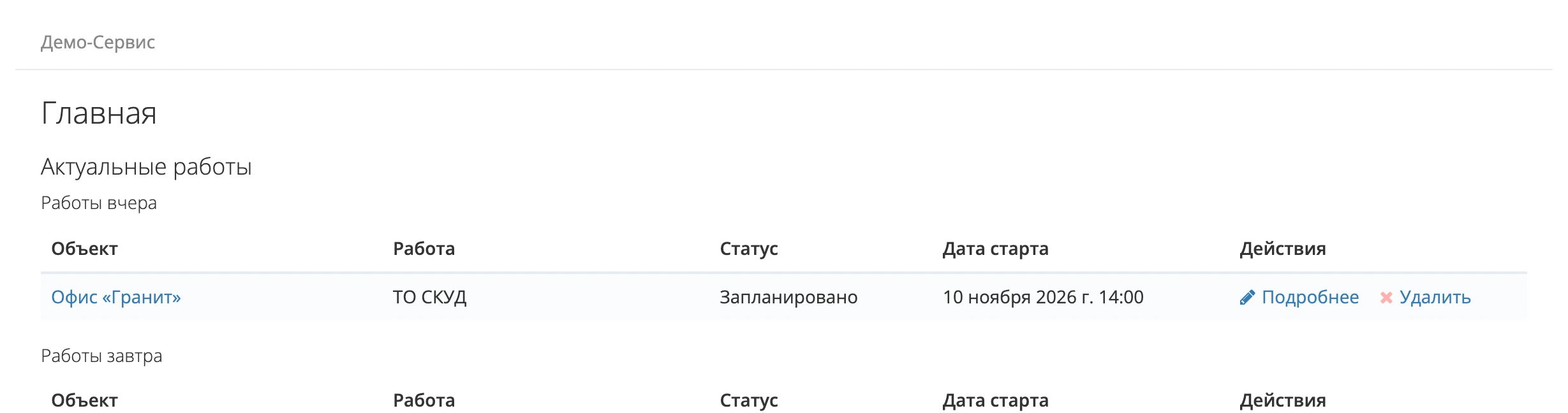
Если работа уже назначена на вас, она будет в списке. Если нет — начните со списка работ: там видны все работы, доступные вашей роли.
3. Найдите свои работы
Заголовок раздела «3. Найдите свои работы»Раздел «Работы» показывает работы по вашим объектам. Сверху — период и фильтры, по умолчанию открыты будущие и просроченные работы.
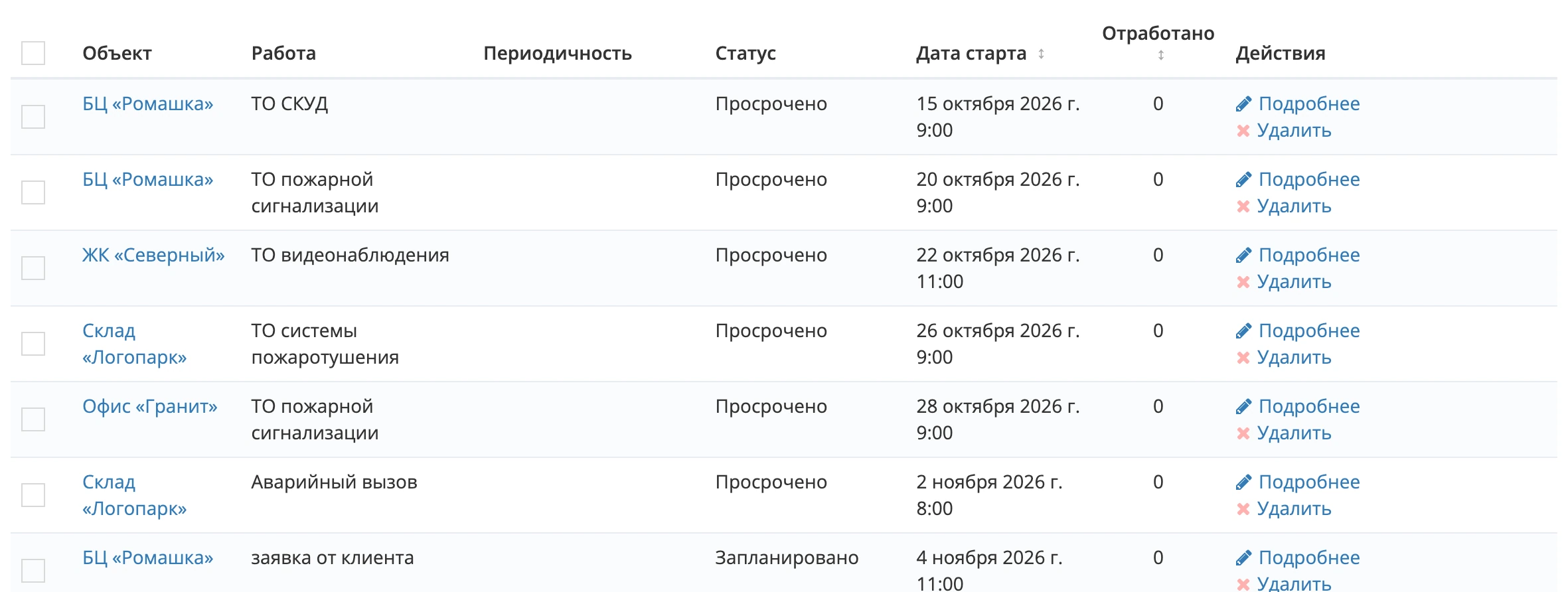
Что стоит сделать в первый день:
- проверить, что в списке есть ваши работы;
- открыть фильтр и посмотреть работы за период;
- убедиться, что объекты и виды работ заполнены верно.
Подробнее: Список работ.
4. Откройте карточку работы
Заголовок раздела «4. Откройте карточку работы»Нажмите Подробнее в строке работы. В карточке — объект, вид работы, исполнители, плановые и фактические даты, отработанные часы, результат, файлы и примечания.
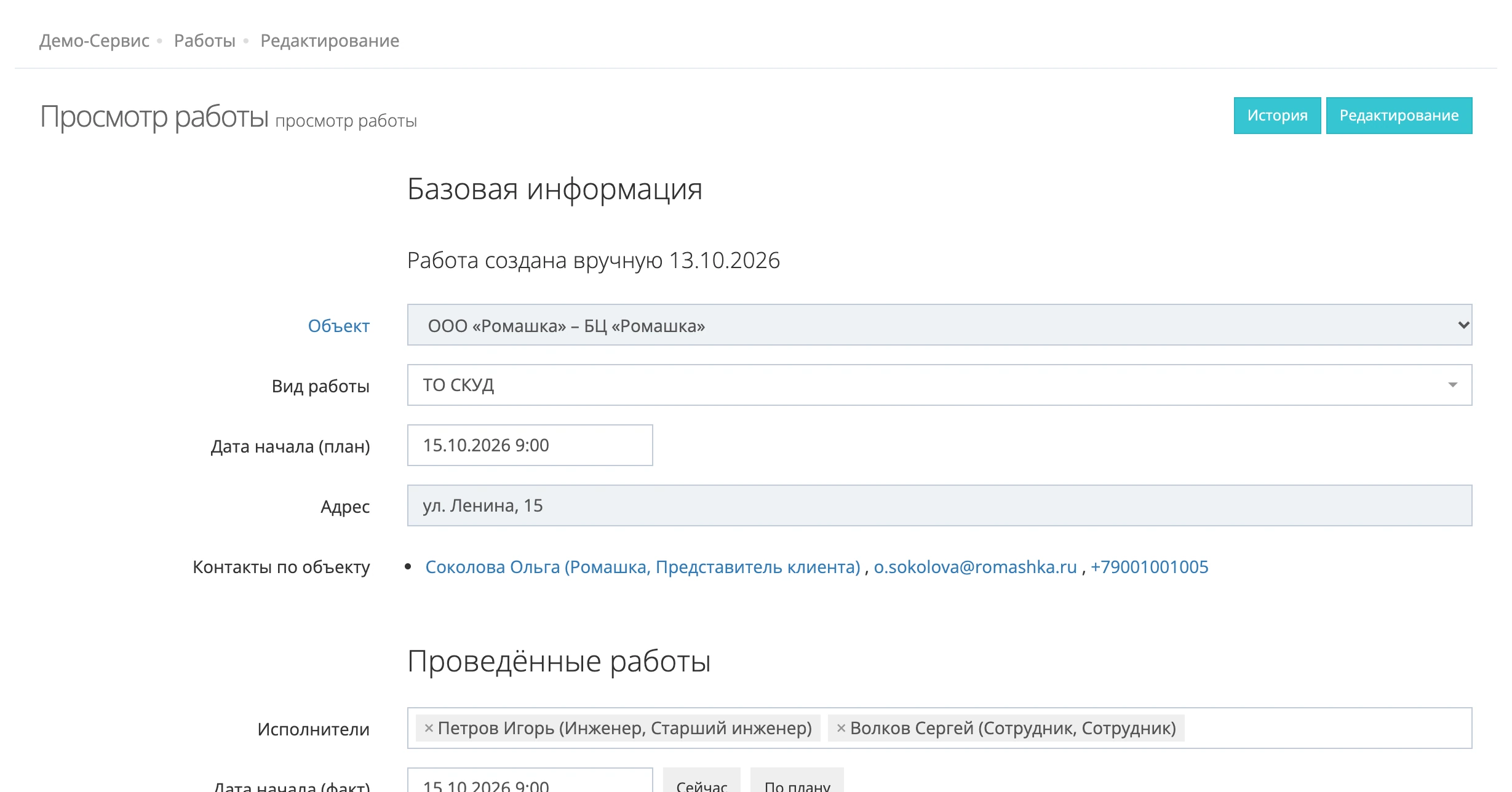
Проверьте исполнителей: если вас нет в списке, работа не появится в вашей главной и вы не сможете её закрыть.
5. Зафиксируйте результат
Заголовок раздела «5. Зафиксируйте результат»Когда работа выполнена, заполните фактические даты и отработанные часы и выберите результат. Именно результат переводит работу в статус «Завершено» и определяет, какие документы нужно сформировать.

Варианты результата:
| Результат | Когда выбирать |
|---|---|
| Выполнено | Работа сделана полностью, замечаний нет |
| Выполнено с замечаниями | Работа сделана, но есть замечания — их стоит описать в примечании |
| Не выполнено | Попасть на объект не удалось или работа невозможна |
| Приостановлено | Работа начата и продолжится позже |
После сохранения работа получает статус «Завершено» и попадает в отчёты. Если нужно приложить фото или документ — сделайте это в карточке до сохранения.
Что дальше
Заголовок раздела «Что дальше»- Как устроена система — объекты, работы и документы.
- Список объектов — объекты, на которые вы назначены.
- Карточка работы — все поля и документы по работе.
- Что нового — что изменилось в системе за последние недели.