Список объектов
Раздел Объекты показывает объекты обслуживания, доступные вашей роли. Из списка открывается карточка объекта, здесь же можно завершить работы по объекту или удалить его.
Как открыть
Заголовок раздела «Как открыть»Левое меню → Объекты.
Шапка списка
Заголовок раздела «Шапка списка»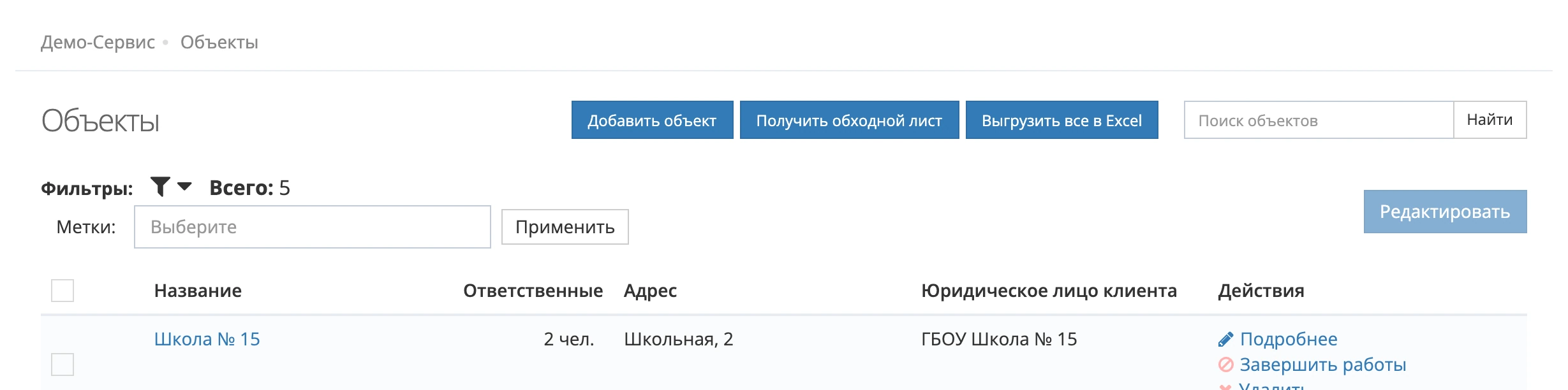
| Элемент | Что делает |
|---|---|
| Добавить объект | Открывает форму создания объекта |
| Получить обходной лист | Формирует обходной лист с ответственными и открывает его в новой вкладке |
| Выгрузить все в Excel | Скачивает список объектов в Excel |
| Поиск объектов | Ищет по названию и адресу |
| Всего | Сколько объектов попало в выборку |
| Метки | Фильтр по меткам объекта |
| Применить | Применяет выбранную метку |
| Редактировать | Массовое редактирование отмеченных объектов |
Таблица объектов
Заголовок раздела «Таблица объектов»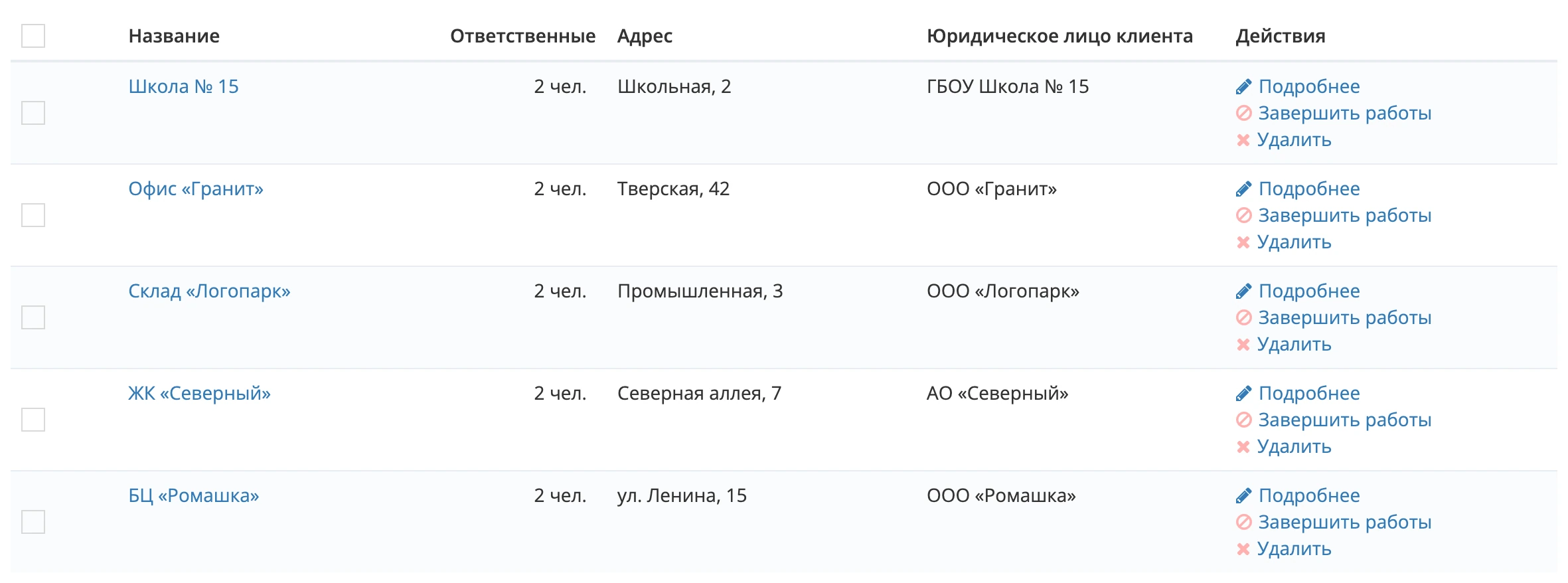
| Колонка | Что означает |
|---|---|
| Название | Название объекта. Ссылка ведёт в карточку |
| Ответственные | Сколько человек закреплено за объектом |
| Адрес | Адрес объекта |
| Юридическое лицо клиента | Компания-клиент, которой принадлежит объект |
| Действия | «Подробнее», «Завершить работы», «Удалить» |
Метки и поиск
Заголовок раздела «Метки и поиск»Метки — это теги объектов: например, «пожарная сигнализация» или «круглосуточно». Выберите метку в списке и нажмите Применить — останутся только объекты с этой меткой.
Поиск объектов ищет по названию и адресу. Он не зависит от фильтра по меткам, но действует вместе с ним.
Действия с объектом
Заголовок раздела «Действия с объектом»Подробнее
Заголовок раздела «Подробнее»Открывает карточку объекта: реквизиты, ответственные, план-график, оборудование и документы.
Завершить работы
Заголовок раздела «Завершить работы»Переводит объект в статус «Работы завершены»: новые работы по нему больше не планируются. Объект остаётся в списке, и его можно вернуть в работу.
После завершения вместо этой кнопки появляется Возобновить работы — она переводит объект обратно в активные.
Удалить
Заголовок раздела «Удалить»Объект перемещается в список удалённых и перестаёт отображаться в рабочем списке. Удалённый объект можно восстановить — данные не пропадают.
Массовое редактирование
Заголовок раздела «Массовое редактирование»Массовое редактирование меняет одно и то же поле сразу у нескольких объектов: например, сменить ответственных, клиентов или юридическое лицо у десятка объектов за один заход.
- Отметьте объекты флажками слева.
- Нажмите Редактировать над таблицей. Кнопка появляется только после того, как отмечен хотя бы один объект.
- В окне массового редактирования выберите поле и новое значение. Пустые поля не меняются — у каждого объекта останется своё значение.
- Нажмите Сохранить.
Какие поля меняются массово:
| Поле | Что произойдёт |
|---|---|
| Ответственные | Заменяет список ответственных у всех выбранных объектов |
| Клиенты и подписанты | Меняет клиентов объекта и тех, кто подписывает документы |
| Юридическое лицо | Собственное юрлицо и период его действия |
| Менеджеры | Закрепляет менеджеров за объектами |
| Метки | Добавляет метки; отдельно можно очистить метки |
| Вид работ и тип обслуживания | Меняет справочные значения объекта |
| Статус | Переводит объекты в другой статус |
| Настройки | Напоминание о будущих работах, контроль конфликтов по времени, отключение документооборота |
| Примечания и важная информация | Дописывает текст в карточку объекта |
Кто может: администратор и менеджер с правом редактировать объекты. Старший инженер без права «Полное редактирование» может массово менять только ответственных и только из своих подчинённых — остальные поля в окне ему недоступны.
По одному объекту ответственных меняют в карточке: Редактирование объекта → блок «Клиенты и ответственные» → Сохранить.
Частые вопросы
Заголовок раздела «Частые вопросы»Как сменить ответственного сотрудника сразу на нескольких объектах? Отметьте объекты флажками в списке, нажмите Редактировать, выберите поле Ответственные, укажите сотрудников и сохраните. Подробнее — в разделе Массовое редактирование.
Объект не виден в списке. Проверьте метку и поиск, а также права: клиент видит только свои объекты, сотрудник — только те, на которые назначен.
Хочу закрыть объект на время. Используйте «Завершить работы», а когда договор возобновится — «Возобновить работы».
Удалил объект по ошибке. Найдите его в списке удалённых и восстановите; работы и документы объекта сохраняются.
Связанное
Заголовок раздела «Связанное»- Карточка объекта — вкладки, договор и клиенты объекта.
- Создание и редактирование объекта — ответственные одного объекта.
- План-график работ — правила периодических работ, куда попадают ответственные.
- Карточка пользователя — вкладка «Ответственный»: где человек указан ответственным.
- Права доступа и ограничения — кто может менять объекты.