Выполнение работы: время, фото, материалы
Выполнение работы — это заполнение карточки по факту: когда приехали, когда закончили, сколько отработали, что использовали и чем закончилось. Пока результат не выбран, работа остаётся в плане или в просроченных — даже если фактические даты уже стоят.
Кому доступно
Заголовок раздела «Кому доступно»| Роль | Что делает |
|---|---|
| Сотрудник, инженер | Заполняет карточку своих работ и закрывает их результатом |
| Администратор, менеджер | Может заполнить и закрыть любую работу |
| Клиент | Видит результат, но не заполняет карточку |
Сотрудник не может редактировать завершённую работу — изменения вносит администратор или менеджер.
Шаг 1. Открыть работу
Заголовок раздела «Шаг 1. Открыть работу»- На главной в блоке Актуальные работы нажмите Подробнее.
- Или откройте раздел Работы, найдите работу и нажмите Подробнее.
- Карточка сразу открывается в режиме редактирования, если у вас есть права.
Шаг 2. Отметить время
Заголовок раздела «Шаг 2. Отметить время»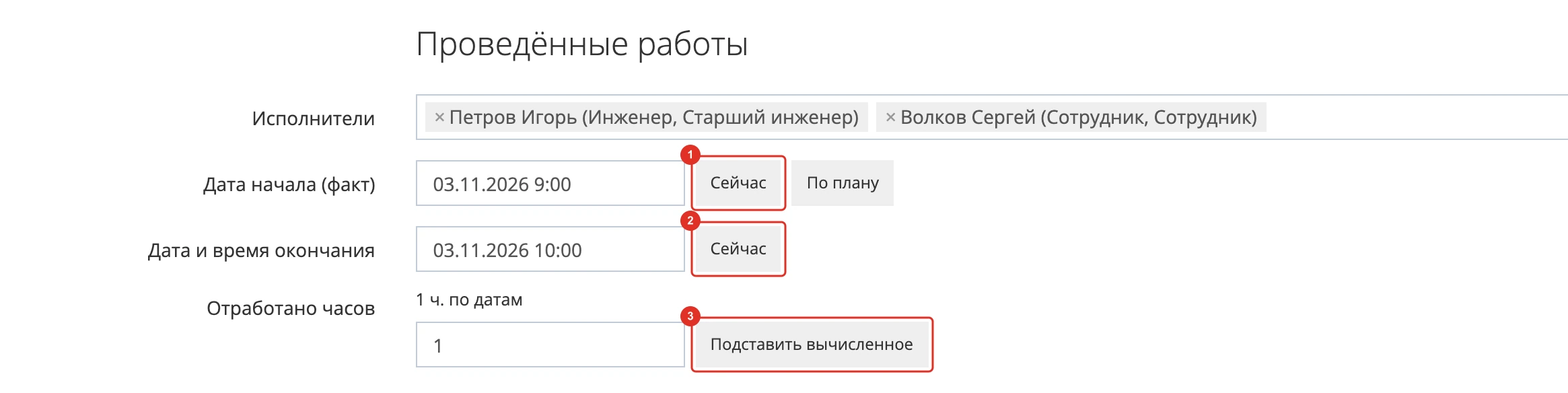
- Когда начинаете работу, нажмите Сейчас рядом с Дата начала (факт). Если работа началась по плану — По плану.
- Когда закончили, нажмите Сейчас рядом с Дата и время окончания.
- Проверьте Отработано часов. Над полем написано, сколько часов получается по датам; кнопка Подставить вычисленное переносит это значение в поле.
Часы можно указать и вручную — например, если работа заняла меньше времени, чем между приездом и отъездом. Тогда значение в поле важнее расчёта по датам.
Шаг 3. Записать, что сделано
Заголовок раздела «Шаг 3. Записать, что сделано»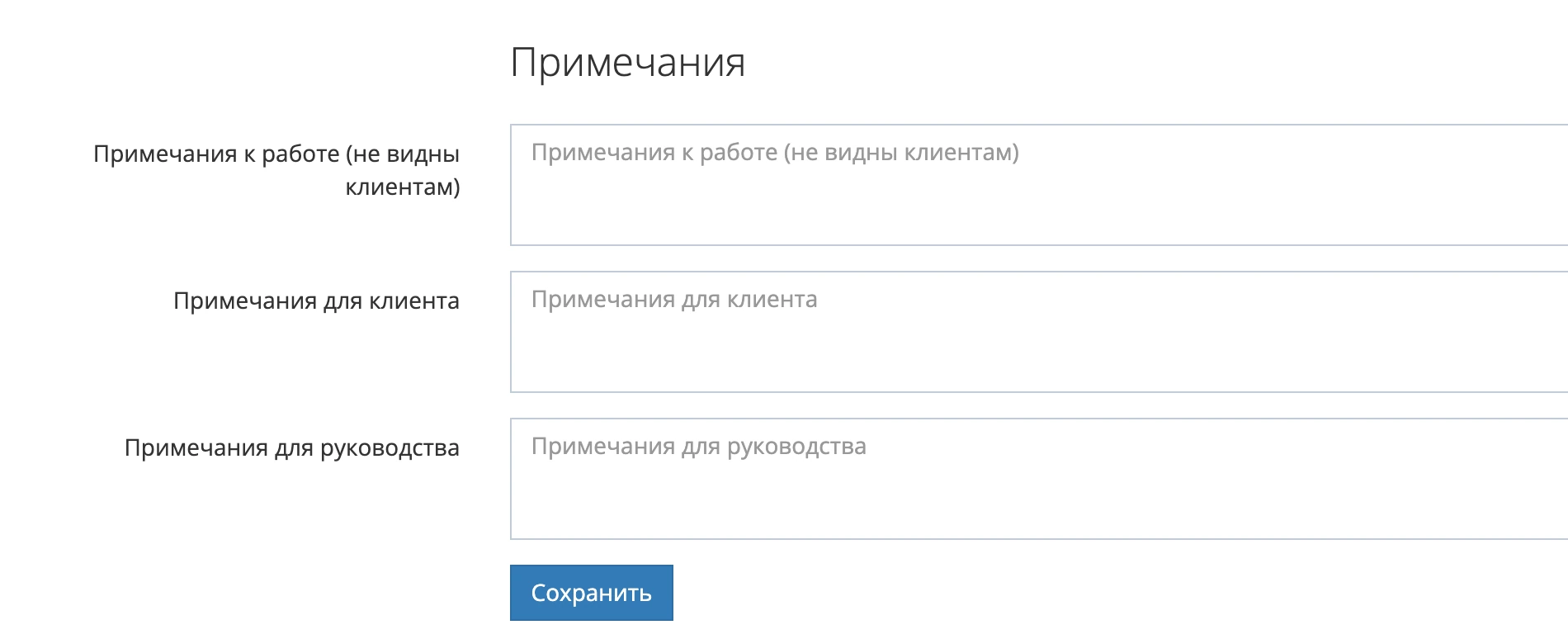
- Проведенные плановые работы — что сделали по регламенту.
- Проведенные внеплановые работы — что сделали сверх плана: заменили датчик, устранили замечание.
- Примечания к работе — для сотрудников, клиенту не видны.
- Примечания для клиента — попадут клиенту и в документы.
- Примечания для руководства — поднимут работу в блоке «Работы, требующие внимания».
Пишите коротко и по делу: что проверили, что нашли, что сделали.
Шаг 4. Приложить фото и файлы
Заголовок раздела «Шаг 4. Приложить фото и файлы»
- Нажмите Выбрать файлы и выберите один или несколько файлов.
- Можно приложить фото с объекта, скан акта, чек на материалы.
Ограничения: до 100 МБ на файл и до 100 МБ суммарно за одну загрузку. Если файл не загружается, уменьшите его размер или загрузите по одному.
Шаг 5. Указать материалы
Заголовок раздела «Шаг 5. Указать материалы»
- В строке материала выберите Название из справочника.
- Укажите Количество.
- Чтобы добавить ещё материал, заполните следующую строку. Крестик справа убирает лишнюю строку.
Список материалов ведётся в настройках системы. Если нужного материала нет, обратитесь к администратору: вписать произвольное название нельзя.
Шаг 6. Выбрать результат и сохранить
Заголовок раздела «Шаг 6. Выбрать результат и сохранить»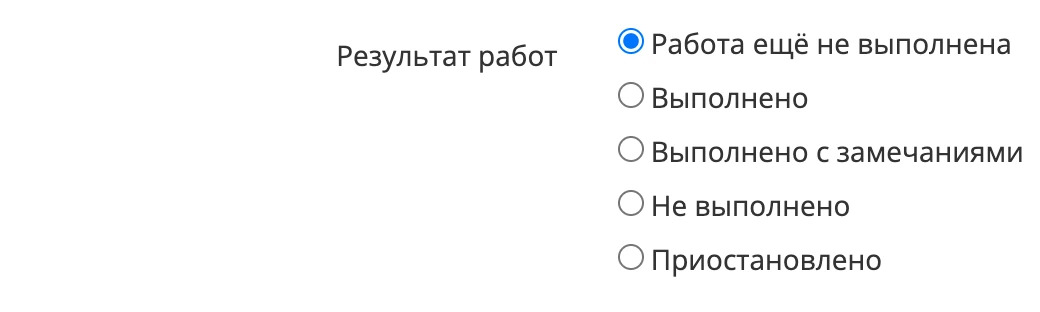
- Выберите Результат работ. Пока стоит Работа ещё не выполнена, работа не закрыта.
- Нажмите Сохранить. Система вернёт вас к списку работ.
После сохранения с результатом работа становится завершённой. Для части результатов в настройках включено формирование документов — тогда документ появится в карточке работы и в разделе «Документы».
Типичные ошибки
Заголовок раздела «Типичные ошибки»| Ситуация | Что делать |
|---|---|
| «Укажите фактическую дату начала» | Нажмите Сейчас или По плану рядом с датой начала |
| Часы не совпадают с датами | Проверьте фактические даты или введите часы вручную |
| Материал не находится | Материал не заведён в справочнике — попросите администратора добавить |
| Работа осталась в плане после сохранения | Результат не выбран: работа закроется только с результатом |
| Не могу изменить закрытую работу | Завершённые работы сотруднику недоступны; обратитесь к администратору |
Связанное
Заголовок раздела «Связанное»- Статусы и результаты работ — что меняет результат.
- Карточка работы — все поля карточки.
- Назначение исполнителей — кто увидит работу.