Вкладка «Акты» в объекте
Вкладка Акты в карточке объекта показывает акты только по этому объекту: что уже составлено, что ждёт согласования и что — подписи клиента. Это тот же список, что в разделе «Акты», но заранее отфильтрованный по объекту.
Кому доступно
Заголовок раздела «Кому доступно»| Роль | Что видит и может |
|---|---|
| Администратор | Все акты объекта, согласование, отправку, удаление |
| Менеджер | Все акты объекта, согласование и отправка |
| Инженер | Акты, где он автор, исполнитель или ответственный по объекту, и акты подчинённых |
| Сотрудник | Свои акты и акты по работам, где он исполнитель |
| Клиент | Вкладки нет: акт приходит письмом и подписывается в «Документах» |
Кнопку Добавить акт видят все, у кого есть доступ к вкладке. В списке шаблонов будут только доступные вашей клиентской системе.
Как открыть
Заголовок раздела «Как открыть»- В разделе Объекты откройте нужный объект.
- Перейдите на вкладку Акты.
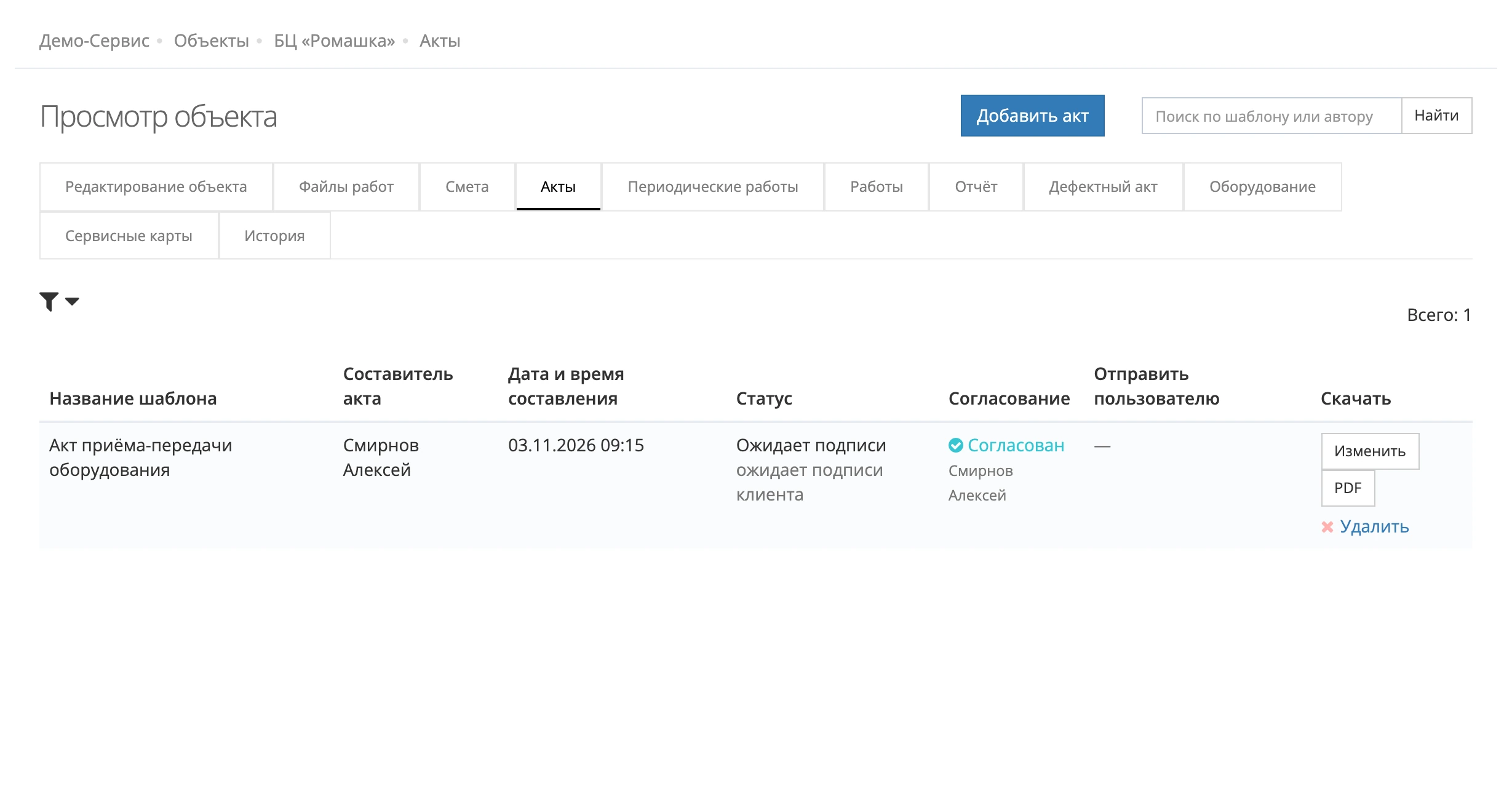
Сверху — поиск по шаблону или автору, кнопка Добавить акт, фильтр и счётчик Всего: N.
Фильтр по статусу
Заголовок раздела «Фильтр по статусу»По умолчанию открывается фильтр Не подписанные — черновики и акты, ожидающие подписи. Чтобы увидеть остальные, откройте фильтр (воронка) и отметьте нужные статусы:
| Фильтр | Какие акты попадают |
|---|---|
| Не подписанные | Черновик и «Ожидает подписи» |
| Подписанные | Подписанные акты |
| Не требуют подписания | Акты, для которых подпись не предусмотрена |
| Удалённые | Удалённые акты |
Можно выбрать несколько статусов сразу. Знак × у значения исключает его из выборки — удобно, например, чтобы скрыть удалённые.
Если актов много, фильтр и поиск сужают список: на вкладке показываются первые 100 подходящих актов, а Всего считает все.
Таблица
Заголовок раздела «Таблица»| Колонка | Что означает |
|---|---|
| Название шаблона | По какому шаблону составлен акт |
| Составитель акта | Кто создал акт |
| Дата и время составления | Когда акт создан |
| Статус | Текущий статус; ниже могут быть пометки о генерации PDF и подписи клиента |
| Согласование | «Согласовать», «На согласовании», «Согласован» или «—» |
| Отправить пользователю | Кнопка «Отправить», счётчик отправок или «—» |
| Скачать | «Изменить», «PDF» или «нет файла»; ниже — «Удалить» |
Строки, которые ждут согласования руководства, подсвечены жёлтым и стоят первыми. Под статусом может быть написано:
- ожидает подписи клиента — акт уйдёт клиенту на подпись;
- ожидает генерации, идёт генерация, ошибка генерации — состояние PDF-файла.
Действия с актом
Заголовок раздела «Действия с актом»| Действие | Что делает |
|---|---|
| Согласовать | Подтверждает акт, который требует согласования руководства |
| Отправить | Отправляет PDF клиенту письмом; недоступно до согласования |
| Изменить | Открывает акт на редактирование |
| Скачивает готовый файл | |
| Удалить | Убирает акт из списка; его можно восстановить из фильтра «Удалённые» |
Кнопка Отправить доступна, только если шаблон предусматривает отправку письмом и PDF уже собран. Если кнопка неактивна, наведите курсор — подсказка объяснит причину.
Добавить акт из объекта
Заголовок раздела «Добавить акт из объекта»- Нажмите Добавить акт.
- Выберите шаблон из списка.
- В форме акта объект уже выбран — заполните поля шаблона.
- Нажмите Сохранить.
Акт появится на вкладке. Если шаблон требует согласования, сначала его подтверждает руководитель, затем акт можно отправить клиенту. Если нужна подпись клиента, акт попадёт в раздел Документы и будет ждать подписи.
Ограничения и типичные ошибки
Заголовок раздела «Ограничения и типичные ошибки»| Ситуация | Что делать |
|---|---|
| Актов «нет», хотя они есть | Откройте фильтр: по умолчанию видны только неподписанные |
| Нет кнопки «Согласовать» | Согласовывает руководитель автора; проверьте иерархию в «Пользователях» |
| Кнопка «Отправить» неактивна | Акт ещё не согласован или PDF не готов |
| Не видно чужих актов | Вкладка показывает акты по правам роли и иерархии, а не все подряд |
| Клиент не видит вкладку | Так и должно быть: клиент получает акт письмом |
Связанное
Заголовок раздела «Связанное»- Акты: зачем нужны и как устроены — статусы, генерация PDF, ревизии.
- Шаблоны актов — какие поля и правила задаёт шаблон.
- Подписание документов — как клиент подписывает акт.
- Карточка объекта — остальные вкладки объекта.