Назначение исполнителей
Исполнители — сотрудники, которые выполняют работу. Без хотя бы одного исполнителя работу сохранить нельзя. Назначение делается в карточке работы, при создании или в массовом редактировании; после сохранения работа появляется у сотрудника на главной.
Кому доступно
Заголовок раздела «Кому доступно»| Роль | Кого может назначить |
|---|---|
| Администратор, менеджер | Всех сотрудников системы, кроме клиентов и заблокированных |
| Инженер | Себя, своих подчинённых, своих руководителей и администраторов |
| Сотрудник | Себя, своих подчинённых и руководителей по цепочке |
| Клиент | Не назначает исполнителей |
Если в настройках клиентской системы включено «Разрешить сотрудникам назначать на работы всех сотрудников», сотрудники и инженеры видят в списке всех, кроме клиентов и заблокированных.
Выбрать исполнителей
Заголовок раздела «Выбрать исполнителей»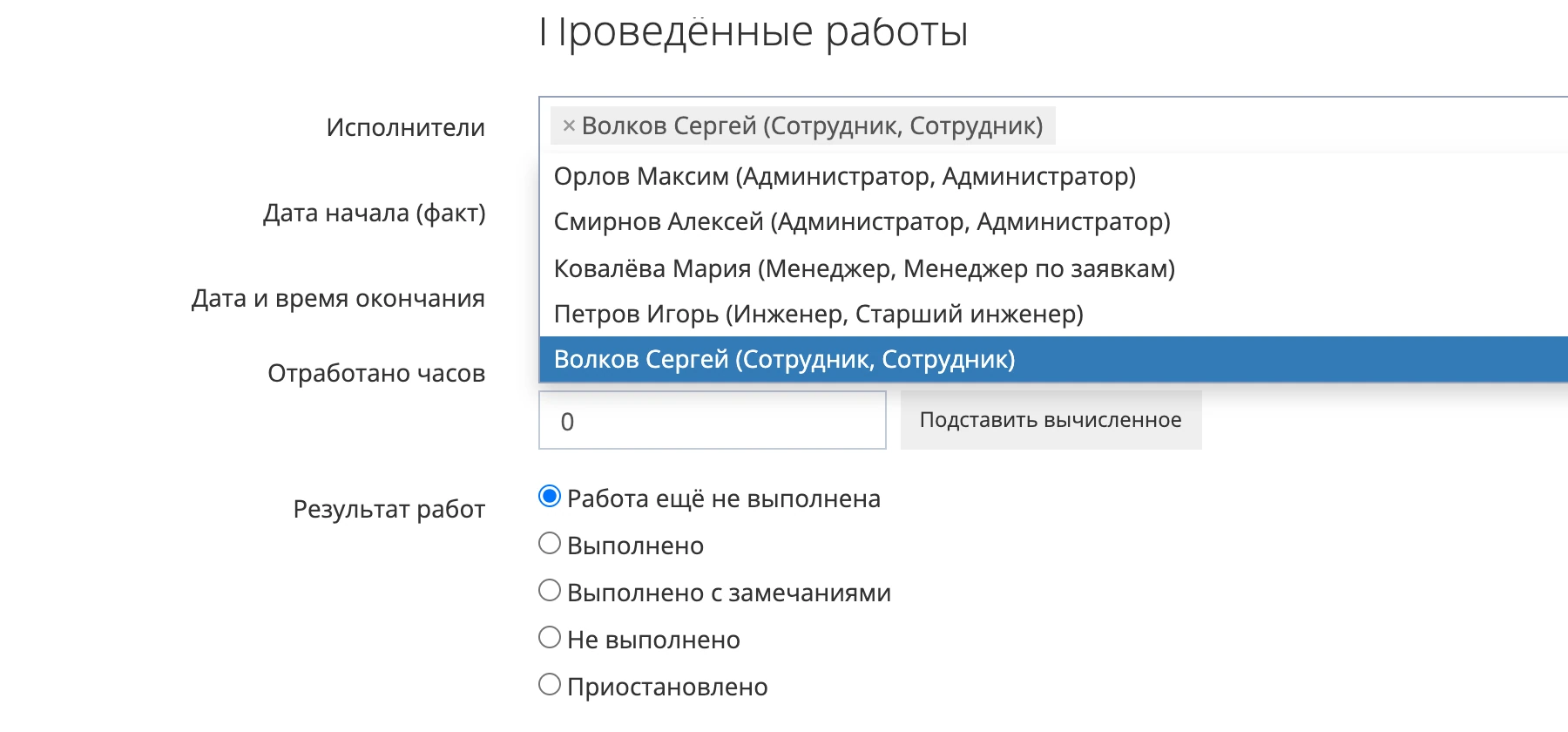
- Откройте работу и нажмите Редактирование (или создайте новую работу).
- Нажмите на поле Исполнители в блоке «Проведённые работы».
- Выберите сотрудника из списка. Можно выбрать нескольких — они добавятся плашками.
- Сохраните работу.
Если выбрать уже назначенного сотрудника повторно, назначение снимется.

Поле устроено так же, как остальные множественные списки: введите первые буквы фамилии, чтобы отфильтровать список, и нажмите на нужную строку.
Сменить исполнителя
Заголовок раздела «Сменить исполнителя»- Откройте карточку работы.
- Снимите крестик у ненужного сотрудника и добавьте нового.
- Сохраните — история изменений сохранится в карточке.
Переназначение не меняет статус работы, её сроки и результат — меняется только список исполнителей.
Что видит сотрудник
Заголовок раздела «Что видит сотрудник»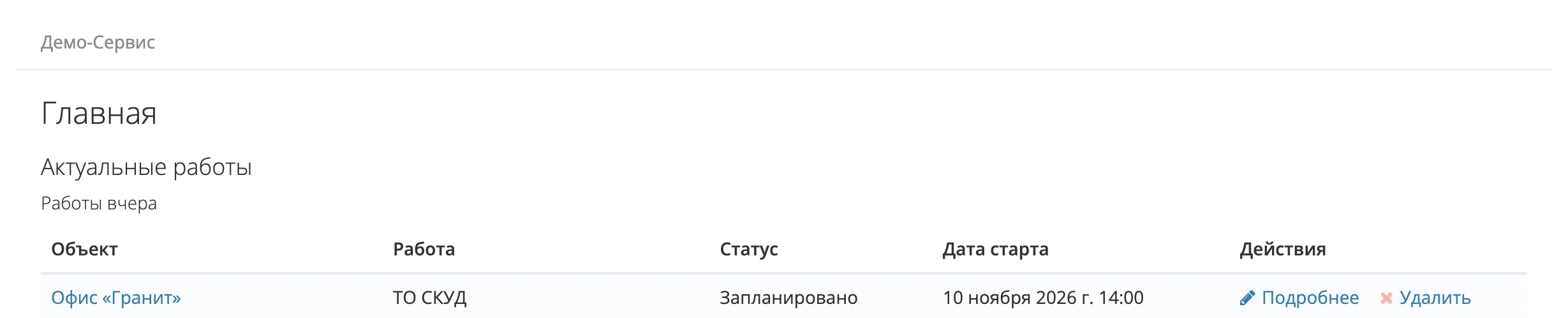
После сохранения работа появляется у исполнителя:
- на главной — в блоке Актуальные работы (вчера, сегодня, завтра);
- в разделе Работы — в списке работ, доступных сотруднику.
Сотрудник видит работы, где он исполнитель, и работы своих подчинённых. Клиент видит работы по своим объектам в своём кабинете — независимо от того, кто назначен исполнителем.
Назначение сразу для нескольких работ
Заголовок раздела «Назначение сразу для нескольких работ»- В списке работ отметьте флажками нужные работы.
- Нажмите Редактировать — откроется массовое редактирование.
- Добавьте исполнителей и сохраните.
Массовое редактирование меняет исполнителей у всех выбранных работ сразу; подробнее — в разделе «Массовое редактирование работ».
Типичные ошибки
Заголовок раздела «Типичные ошибки»| Ситуация | Что делать |
|---|---|
| При сохранении: «Укажите хотя бы одного исполнителя» | Назначьте хотя бы одного сотрудника: пустой список не сохраняется |
| Нужного сотрудника нет в списке | Он клиент, заблокирован или вне вашей цепочки подчинения — назначить может администратор |
| Сотрудник не видит работу | Проверьте, что работа сохранена после назначения, и что он не снят с неё |
| Сотрудник видит чужую работу | Он руководитель исполнителя или имеет расширенные права на просмотр работ |
Связанное
Заголовок раздела «Связанное»- Ручное создание работы — назначение при создании.
- Массовое редактирование работ — исполнители сразу у нескольких работ.
- Выполнение работы — что делает исполнитель после назначения.