Шаблоны актов: список и создание
Шаблон — это бланк акта: текст, переменные, правила подписи, согласования и отправки. Сотрудник выбирает шаблон при создании акта и заполняет только те поля, которые задал автор шаблона. Один раз настроенный шаблон экономит время на каждом акте и держит документы в едином виде.
Кому доступно
Заголовок раздела «Кому доступно»| Роль | Что может |
|---|---|
| Администратор | Создавать, редактировать и скрывать шаблоны |
| Менеджер по объектам, менеджер администратор | Создавать и редактировать шаблоны |
| Руководитель подразделения | Создавать шаблоны, видеть все акты |
| Инженер, сотрудник, менеджер по заявкам | Выбирать шаблон при создании акта; «Шаблоны» — только чтение |
| Суперпользователь | Постоянные шаблоны, импорт и экспорт JSON, скрытие шаблонов |
Если прав на редактирование нет, на странице написано «Редактирование недоступно», а кнопки создания нет.
Список шаблонов
Заголовок раздела «Список шаблонов»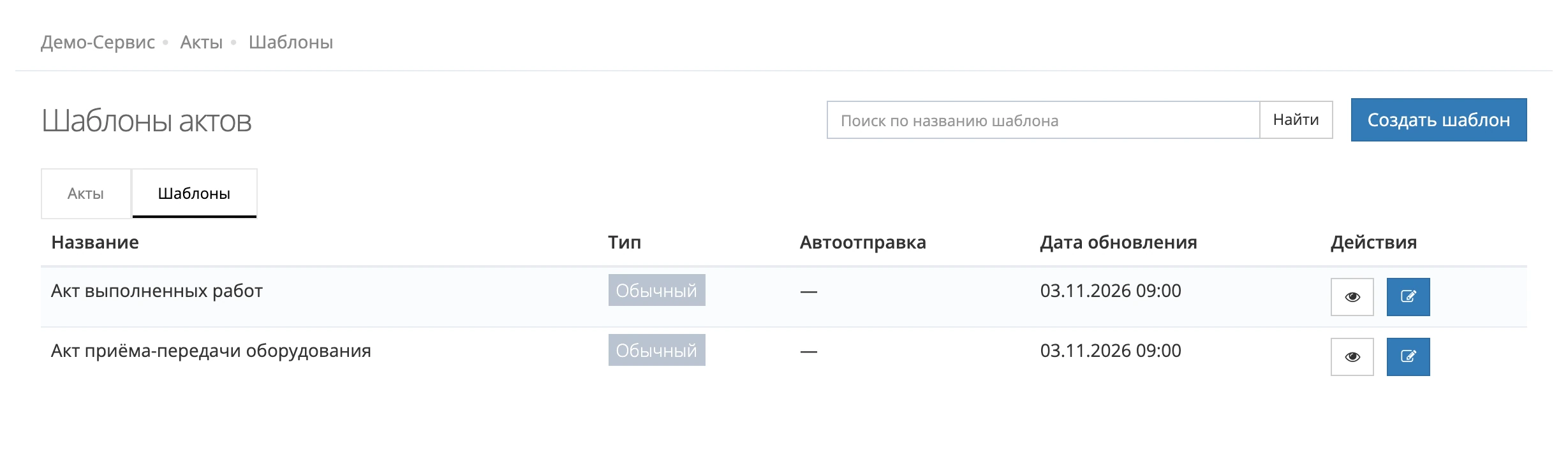
| Колонка | Что означает |
|---|---|
| Название | Как шаблон называется при выборе |
| Тип | Постоянный — общий для всех систем, Обычный — шаблон вашей системы, Черновик — без привязки к системе |
| Автоотправка | «Сразу», задержка или «—», если автоотправка выключена |
| Дата обновления | Когда шаблон меняли |
| Действия | Глаз — предпросмотр PDF, карандаш — редактор, корзина — скрыть (только суперпользователь) |
- Предпросмотр собирает PDF на тестовых данных, ничего не сохраняя.
- Карандаш у постоянного шаблона неактивен с подсказкой «Постоянный шаблон. Изменения доступны только супер-админу».
- Корзина не удаляет шаблон, а скрывает: существующие акты остаются доступными. В подтверждении показано, сколько актов создано по шаблону.
- Импорт (иконка загрузки) видна только суперпользователю и открывает окно «Импорт шаблона из JSON».
Создание шаблона
Заголовок раздела «Создание шаблона»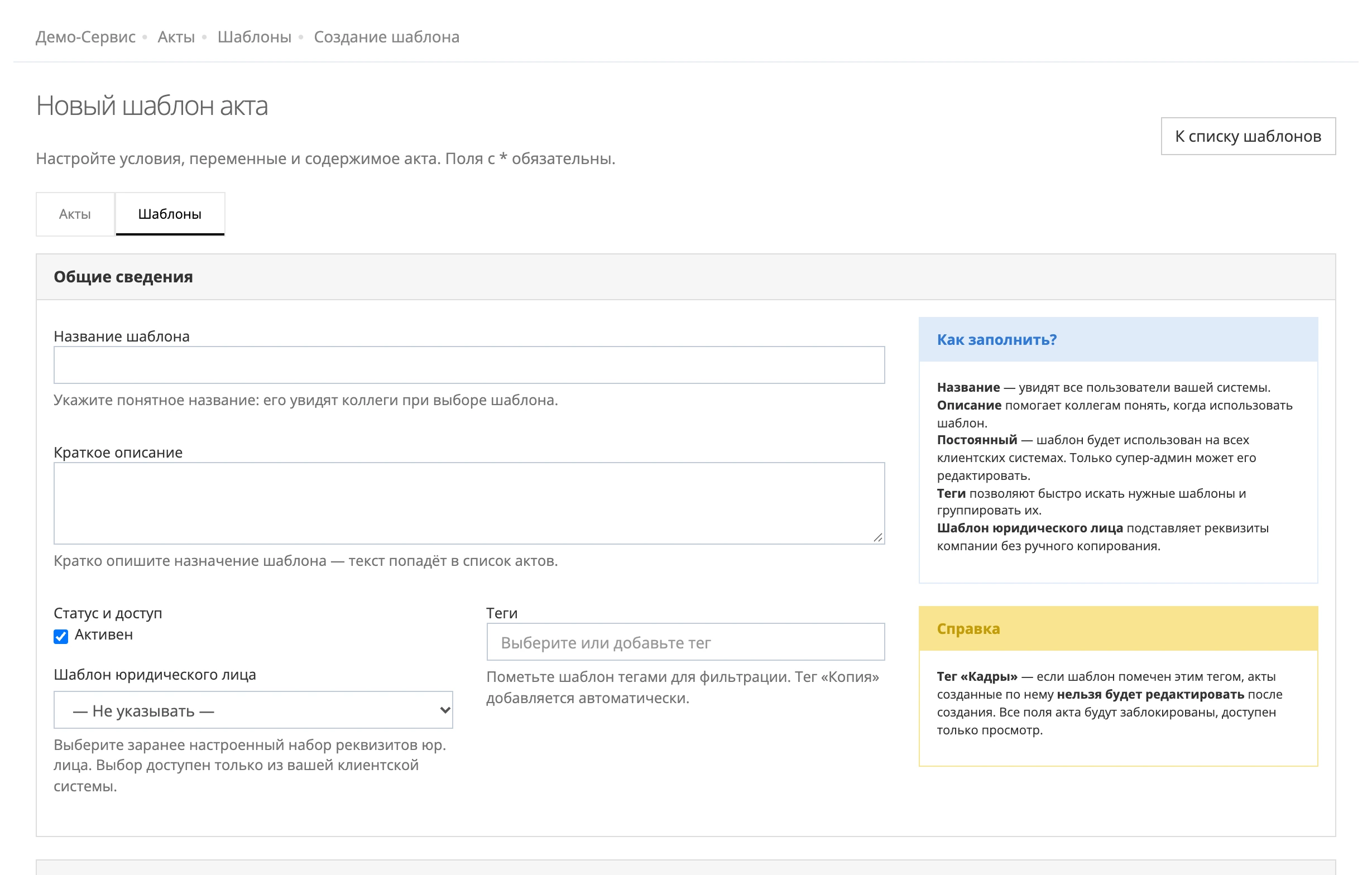
- Нажмите Создать шаблон.
- Заполните Общие сведения: название, краткое описание, активность, шаблон юридического лица, теги.
- Настройте Условия и отправка: что обязательно, как подписывается и кому отправляется акт.
- Добавьте Переменные — поля, которые подставляются в бланк.
- Заполните Содержимое — сам текст акта в HTML-редакторе.
- Проверьте Предпросмотр и сохраните шаблон.
Общие сведения
Заголовок раздела «Общие сведения»| Поле | Что задаёт |
|---|---|
| Название шаблона | Как шаблон увидят коллеги при выборе |
| Краткое описание | Подсказка в списке актов и при выборе шаблона |
| Заголовок документа | Заголовок PDF; по умолчанию берётся название шаблона |
| Активен | Неактивный шаблон нельзя выбрать при создании акта |
| Шаблон юридического лица | Готовые реквизиты компании или автоматический выбор по объекту |
| Теги | Поиск и группировка шаблонов |
Условия и подпись
Заголовок раздела «Условия и подпись»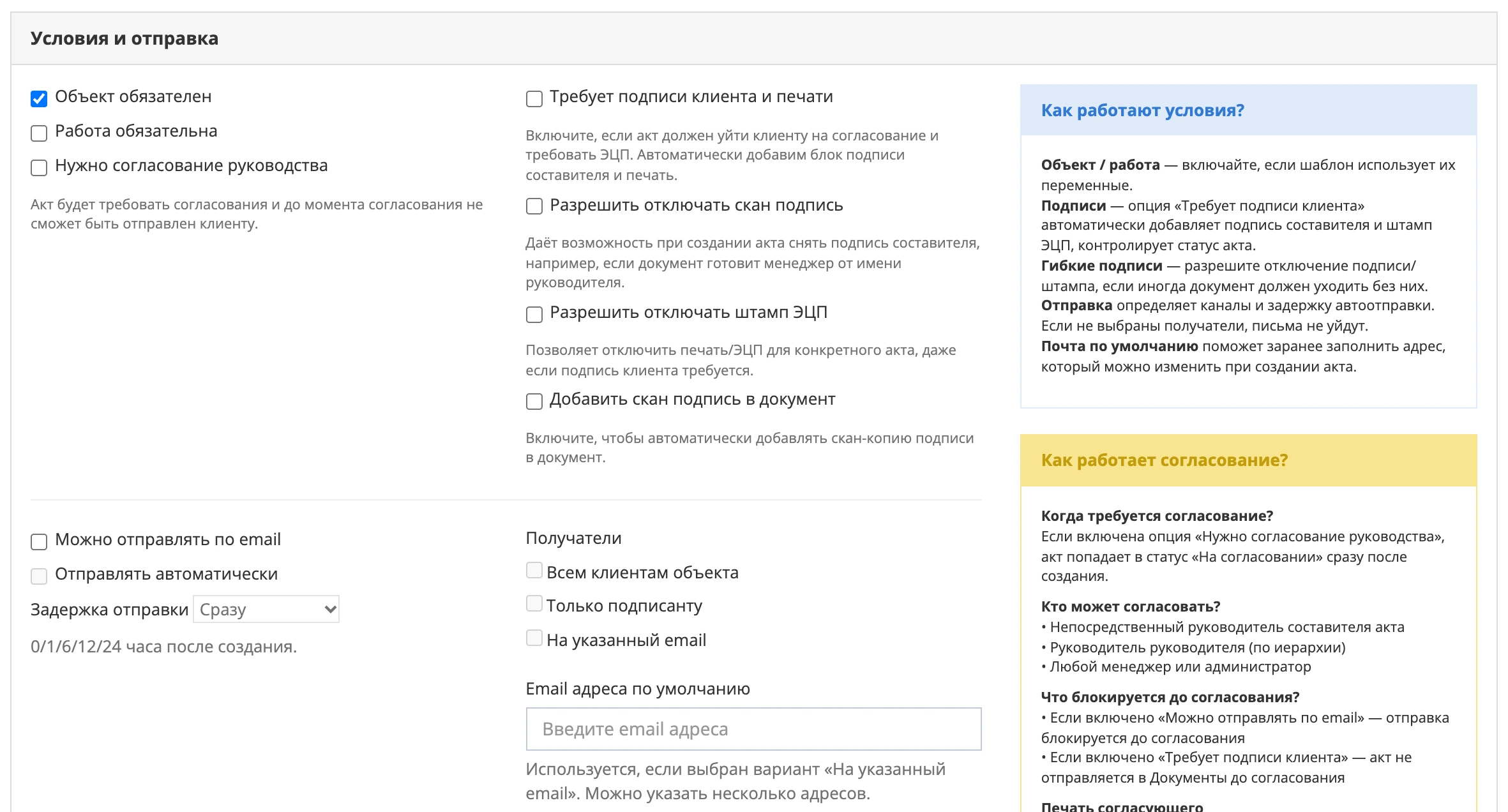
| Настройка | Что делает |
|---|---|
| Объект обязателен | Без объекта акт не создать; включает переменные объекта |
| Работа обязательна | Акт привязывается к работе; включает переменные работы |
| Нужно согласование руководства | Акт получает статус «На согласовании» и не уходит клиенту до решения |
| Требует подписи клиента и печати | Добавляет блок подписи, включает ЭЦП и передачу в «Документы» |
| Разрешить отключать скан подпись | При создании акта можно снять подпись составителя |
| Разрешить отключать штамп ЭЦП | Можно отключить печать для конкретного акта |
| Добавить скан подпись в документ | Автоматически вставляет скан-копию подписи |
| Можно отправлять по email | Мастер-выключатель отправки |
| Отправлять автоматически | Письмо уходит само после создания |
| Задержка отправки | «Сразу», через 1, 6, 12 или 24 часа |
| Получатели | Всем клиентам объекта, только подписанту или на указанный email |
Кто подписывает документ
Заголовок раздела «Кто подписывает документ»| Режим | Что происходит |
|---|---|
| Использовать подписи составителя | Подпись и должность берутся у автора акта |
| Выбирать подписанта вручную | В форме акта появляется поле «Подписант документа» |
| Выбирать подписанта среди подчинённых | В списке только подчинённые автора по иерархии |
Отправка по email
Заголовок раздела «Отправка по email»Поля блока отправки:
- Можно отправлять по email — без него остальные настройки не работают и при сохранении очищаются.
- Отправлять автоматически — только вместе с отправкой по email.
- Задержка отправки — 0, 1, 6, 12 или 24 часа.
- Получатели — «Всем клиентам объекта», «Только подписанту», «На указанный email».
- Email адреса по умолчанию — несколько адресов через запятую; обязательны, если выбран вариант «На указанный email».
- Разрешить менять email в форме — в акте появится поле «Email для отправки».
Правила и проверки:
- «Всем клиентам объекта» включает подписантов, поэтому «Только подписанту» при одновременном выборе игнорируется.
- Адреса с
no_mail_исключаются, дубликаты убираются. - Автоотправка без включённой отправки отклоняется: «Автоотправка возможна только при включённой отправке по email».
- Если выбран «На указанный email» без адресов: «Укажите email по умолчанию или уберите опцию «На указанный email»».
Переменные
Заголовок раздела «Переменные»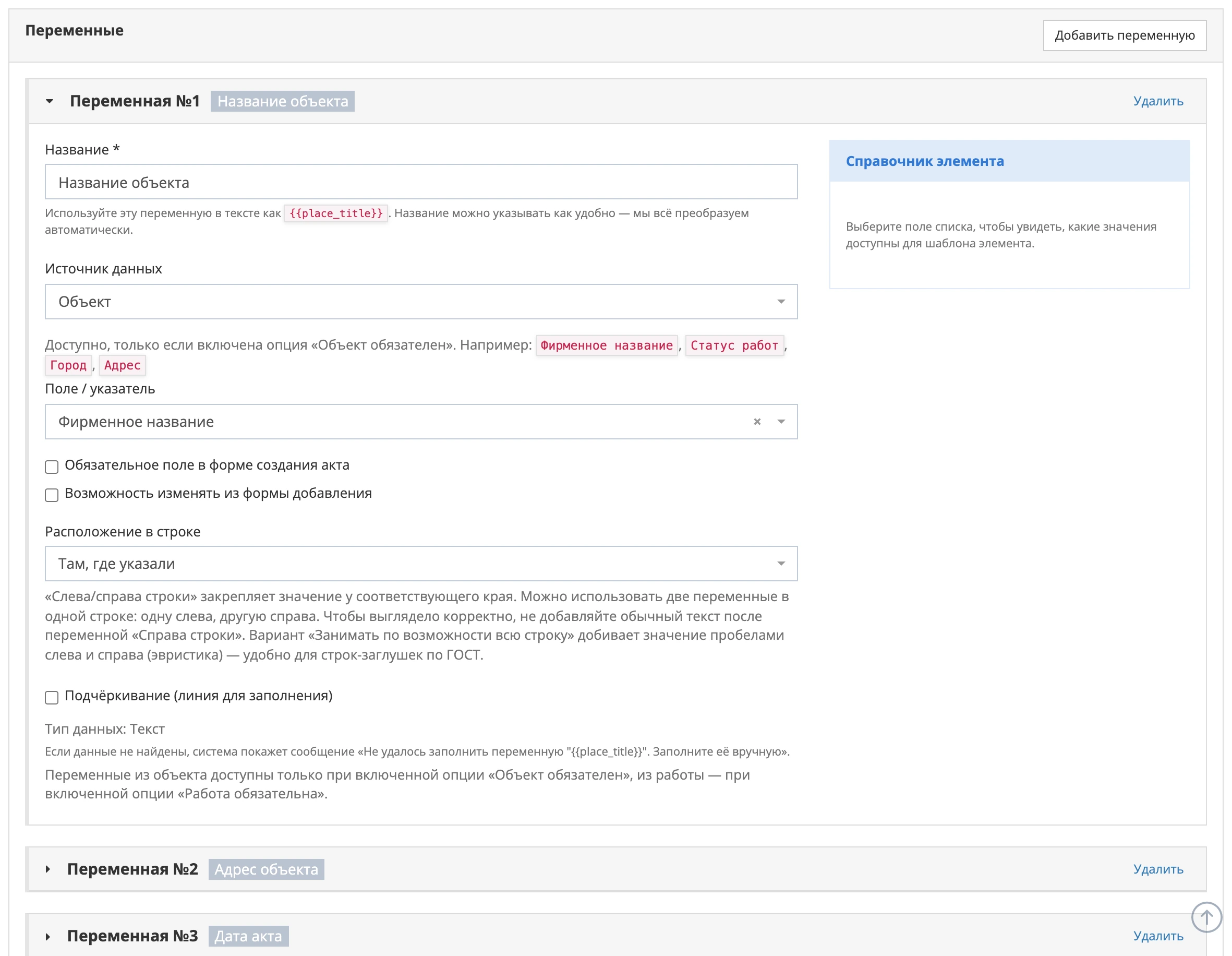
Переменная — это поле бланка. У неё есть название, машинное имя и источник.
В тексте акта переменная записывается как {{ машинное_имя }}.
| Источник | Что можно подставить |
|---|---|
| Клиентская система | Название, домен, контакты, логотип, часовой пояс |
| Объект | Название, статус, адрес, площадь, договор, метки, клиенты, ответственные, юрлицо |
| Работа | Вид работ, даты, часы, исполнители, результат, материалы, чек-лист |
| Составитель акта | ФИО, должность, компания |
| Форма создания акта | Текст, список, сотрудники, клиенты, дата, изображение, таблица |
| Материалы | Справочник материалов клиентской системы, сметы, работы |
| Юридическое лицо клиента | Реквизиты из объекта или выбранные вручную |
| Собственное юридическое лицо | Название, руководитель, должность, даты полномочий |
| Скан печати/подписи юрлица | Изображение подписи организации |
Типы данных и настройки
Заголовок раздела «Типы данных и настройки»| Тип | Дополнительно настраивается |
|---|---|
| Строка | Обязательность, возможность изменить из формы, расширенный редактор |
| Число | Формат и обязательность |
| Дата | Формат, «Дата по ГОСТ», месяц словами или числом, текущая дата по умолчанию, что вводит пользователь — дату, время или и то и другое |
| Список | Шаблон элемента, соединение (с новой строки, через запятую, свой разделитель, блок повторения), только один элемент и способ выбора (первый, последний, случайный, вручную) |
| Изображение | Ширина и высота рамки, единицы — миллиметры или пиксели |
| Таблица | Колонки (название и ширина в %), колонка с номером строки и её ширина, выравнивание заголовка |
Дополнительно у переменной можно включить:
- Обязательное поле в форме создания акта — без значения акт не сохранится.
- Возможность изменять из формы добавления — значение подставляется автоматически, но автор может его поправить.
- Подчёркивание (линия для заполнения) — линия нужной длины, текст под линией и выравнивание: «Там, где указали», «Слева строки», «Справа строки» или «Занимать по возможности всю строку».
- Сообщение при ошибке автозаполнения — что показать, если значение не
нашлось. По умолчанию:
Не удалось заполнить переменную "{{ … }}". Заполните её вручную.
Для пунктов чек-листа есть фильтр: «Все пункты», «Только выполненные», «Только не выполненные», а также метки «выполнено» и «не выполнено».
Таблица в акте
Заголовок раздела «Таблица в акте»- Колонки и их ширины задаются в шаблоне, в процентах.
- В форме акта таблица начинается с одной пустой строки; строки добавляются и удаляются кнопками, номер строки ставится автоматически.
- Пустые строки при сохранении отбрасываются, высота ячеек растёт под текст.
- Колонку с номером строки можно отключить или задать ей ширину.
Содержимое
Заголовок раздела «Содержимое»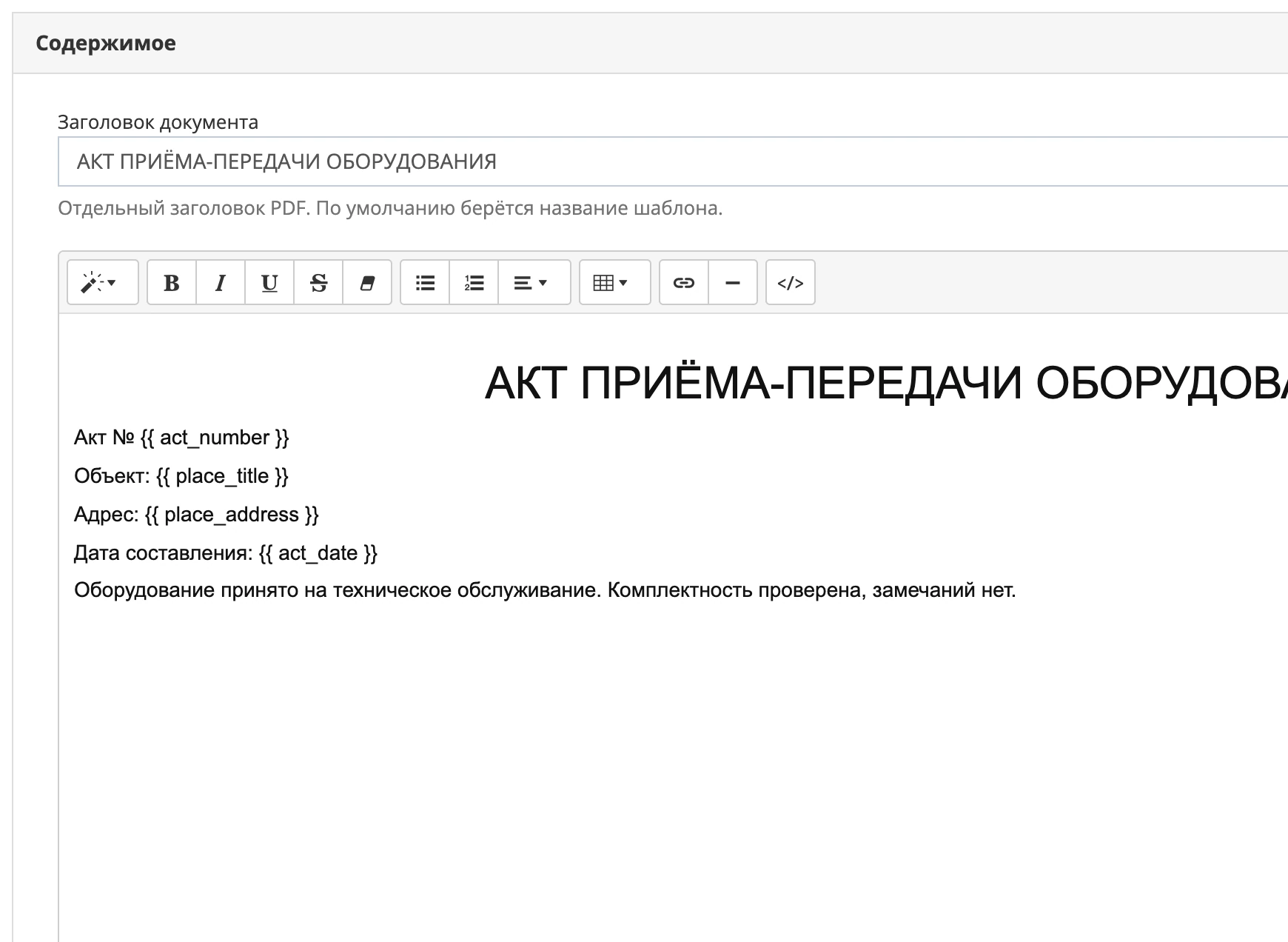
В блоке Содержимое — заголовок документа и HTML-редактор. В тексте расставляются машинные имена переменных, например:
<h2 style="text-align: center;">АКТ ПРИЁМА-ПЕРЕДАЧИ ОБОРУДОВАНИЯ</h2><p>Акт № {{ act_number }}</p><p>Объект: {{ place_title }}</p><p>Адрес: {{ place_address }}</p><p>Дата составления: {{ act_date }}</p>Кнопка Предпросмотр собирает PDF на тестовых данных: видно, как подставляются значения, где стоят подписи и печать. Если данных нет, показывается сообщение из настройки переменной.
| Тег | Что делает |
|---|---|
| Кадры | Акт по такому шаблону открывается только для просмотра, редактирование заблокировано |
| Копия | Добавляется автоматически, если сделан свой шаблон на основе постоянного |
Обязательные системные теги удалить нельзя.
Импорт и экспорт JSON
Заголовок раздела «Импорт и экспорт JSON»Доступно только суперпользователю.
- Экспорт — отдельная страница шаблона отдаёт JSON с настройками,
содержимым и переменными; в нём есть
_export_version: 1. - Импорт — кнопка Импорт на странице шаблонов: вставьте JSON, будет
создан новый шаблон вашей системы (или постоянный, если в JSON
is_constant: true).
Сообщения при импорте: «Вставьте JSON», Невалидный JSON: <причина>, «Шаблон с
названием «…» уже существует. Измените название», «Доступно только
супер-админам».
Проверка перед запуском
Заголовок раздела «Проверка перед запуском»- Название, заголовок и описание заполнены.
- Условия и подпись соответствуют регламенту.
- Получатели и email по умолчанию проверены.
- Все переменные добавлены, типы и форматы верные.
- Предпросмотр PDF выглядит правильно.
- Шаблон активен и доступен нужной клиентской системе.
Ограничения и типичные ошибки
Заголовок раздела «Ограничения и типичные ошибки»| Ситуация | Что делать |
|---|---|
| Шаблона нет в выборе при создании акта | Проверьте «Активен», скрытие и клиентскую систему |
| Акт нельзя отредактировать | Тег «Кадры» или шаблон скрыт |
| Клиент не получил акт | Проверьте отправку, получателей и согласование |
| Переменная осталась пустой | У источника нет данных: заполните объект, работу или сотрудника |
| Постоянный шаблон не редактируется | Его меняет только суперпользователь |
| Ошибка при сохранении email | Проверьте правила: автоотправка без email, «На указанный email» без адресов |