Создание акта
Акт создаётся по шаблону: вы выбираете бланк, заполняете только те поля, которые запросил автор шаблона, и система собирает PDF. Объект подставляется из карточки, если вы создаёте акт из объекта, — тогда его не нужно искать вручную.
Кому доступно
Заголовок раздела «Кому доступно»Создавать акты может любой сотрудник с доступом к разделу Акты: администратор, менеджеры, руководитель подразделения, инженер и сотрудник. Клиент акты не создаёт. Список шаблонов ограничен вашей клиентской системой и постоянными шаблонами, которые доступны всем.
Шаг 1. Выберите шаблон
Заголовок раздела «Шаг 1. Выберите шаблон»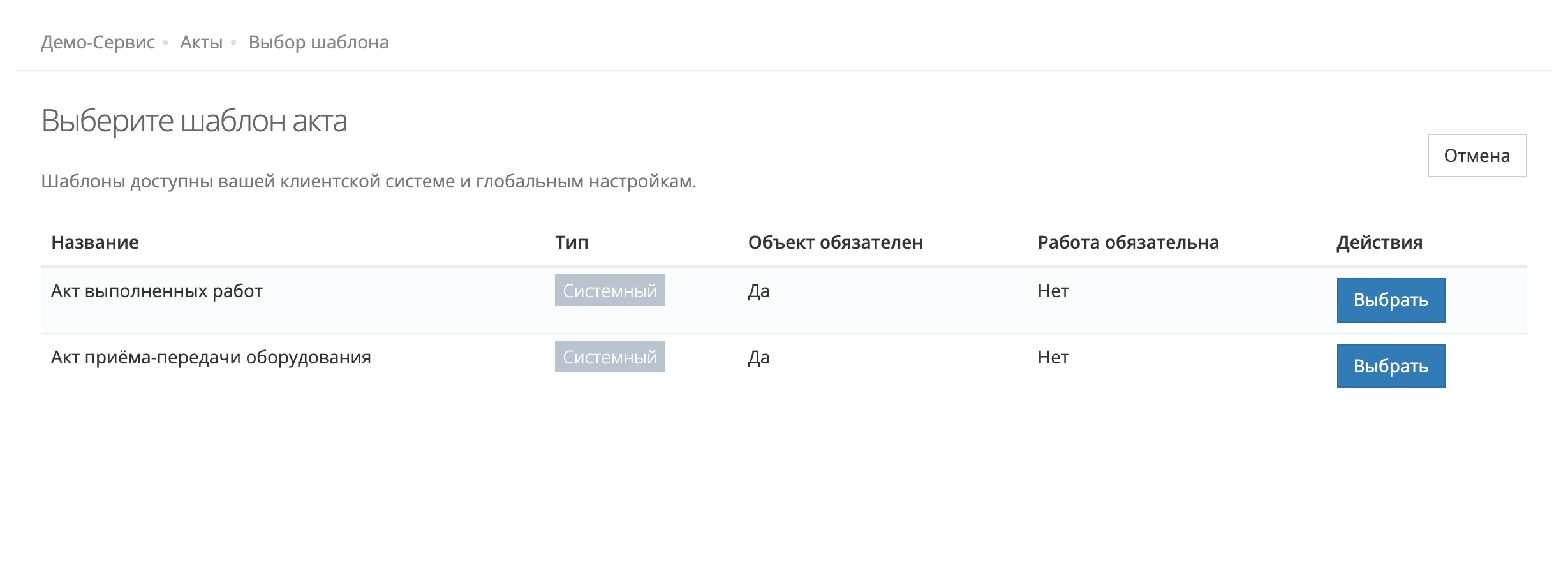
- Откройте Акты и нажмите Добавить акт.
- Или откройте карточку объекта, вкладку Акты, и нажмите Добавить акт — объект подставится сам.
- Найдите нужный шаблон в таблице. Колонки подсказывают условия:
| Колонка | Что означает |
|---|---|
| Тип | Системный — шаблон вашей клиентской системы, Постоянный — общий шаблон, доступный всем |
| Объект обязателен | Без объекта акт создать нельзя |
| Работа обязательна | Придётся выбрать работу по объекту |
| Действия | Выбрать открывает форму акта |
Выбор шаблона общий: в списке только активные шаблоны, которые не скрыты. Если подходящего шаблона нет, его создаёт администратор.
Шаг 2. Заполните форму
Заголовок раздела «Шаг 2. Заполните форму»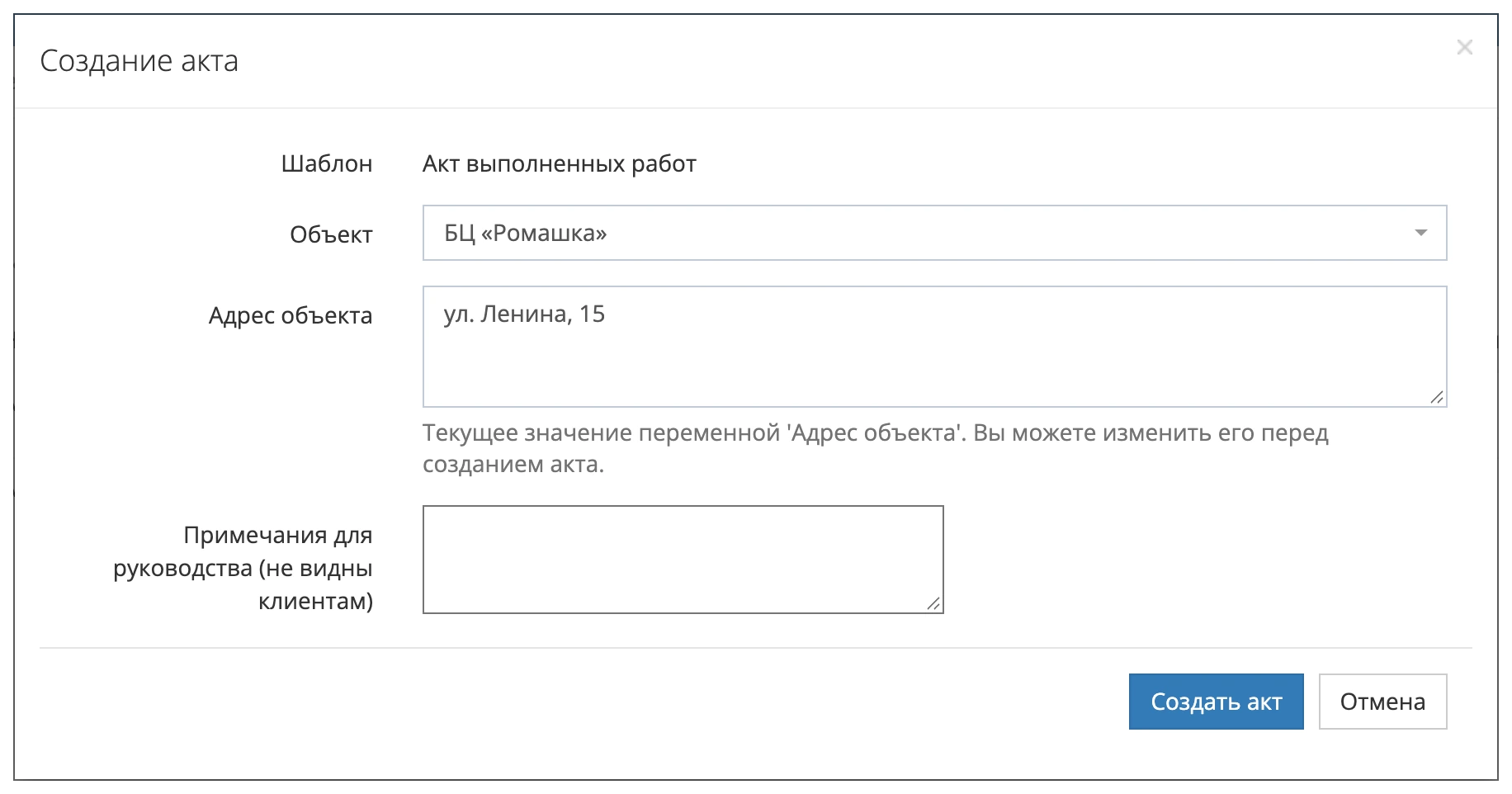
| Поле | Когда появляется и что значит |
|---|---|
| Шаблон | Всегда; только для чтения |
| Объект | Если шаблон требует объект. От объекта зависят подстановки и список работ |
| Работа | Если шаблон требует работу. Список работ зависит от выбранного объекта |
| Поля шаблона | Ручные поля формы и переменные, которые автор шаблона разрешил менять |
| Подписант документа | Если шаблон разрешает выбрать подписанта вручную или среди подчинённых |
| Подписи | Флажки «Ставить скан подпись» и «Ставить печать (ЭЦП)», если шаблон разрешает их отключать |
| Email для отправки | Если шаблон разрешает менять адреса; можно указать несколько через запятую |
| Примечания для руководства | Внутренний комментарий, клиентам не виден |
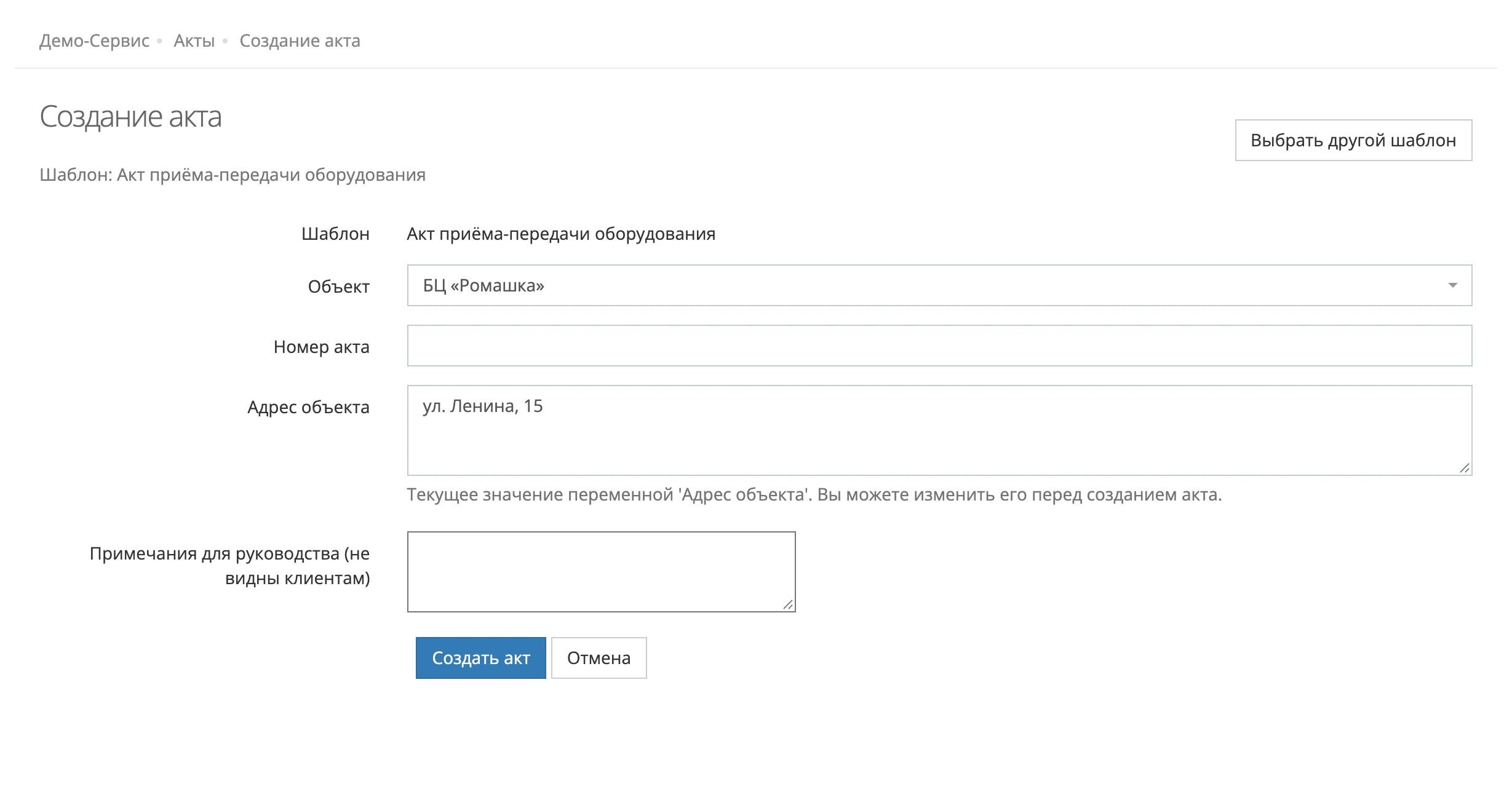
Поля шаблона появляются по мере заполнения. Система подсказывает: «Сначала выберите объект», «Сначала выберите работу», «Выберите одного пользователя», «Заполните таблицу. Новые строки добавляются автоматически». Если полей для ввода нет, форма пишет: «В этом шаблоне нет переменных, которые нужно запрашивать в форме создания акта».
Если шаблон разрешает менять переменную, в форме появляется поле с её текущим значением. Оставьте его пустым — подставится значение из карточки; впишите своё — оно заменит автоматическое. Подробнее: Подстановка полей и переопределение значений.
Шаг 3. Создайте акт
Заголовок раздела «Шаг 3. Создайте акт»- Проверьте объект и заполненные поля.
- Нажмите Создать акт.
- Дождитесь сообщения: «Акт создан. PDF формируется в фоне — обновите страницу списка, чтобы увидеть кнопку скачивания».
Если у вас есть доступ к объекту, после сохранения откроется вкладка Акты карточки объекта. Иначе вы вернётесь в общий список. PDF собирается в фоне: пока он не готов, в списке видны пометки «ожидает генерации» и «идёт генерация», а кнопка Изменить может быть недоступна.
Что происходит дальше, зависит от шаблона:
- нужен согласующий — акт попадёт в жёлтую строку и будет ждать согласования;
- нужна подпись клиента — акт уйдёт в Документы; если одновременно нужно согласование, документ отправится туда только после согласования;
- отправка включена — у акта появится кнопка Отправить.
Ограничения и типичные ошибки
Заголовок раздела «Ограничения и типичные ошибки»| Ситуация | Что делать |
|---|---|
| Нужного шаблона нет в списке | Шаблон неактивен, скрыт или принадлежит другой клиентской системе |
| Кнопка «Создать акт» ругается на объект | Выберите объект: шаблон требует его обязательно |
| Нет поля для ввода | Автор шаблона не отметил переменную как «Обязательное поле в форме создания акта» |
| Акт создан, а PDF нет | Подождите генерацию; при ошибке откройте акт и пересоздайте его |
| Ошибка «Заполните таблицу» | В табличном поле есть пустые строки — заполните или удалите их |