Возможные результаты работ
Результат работы — то, чем заканчивается выезд: «Выполнено», «Не выполнено», «Приостановлено». Список результатов настраивается отдельно для каждой клиентской системы, а флаг Формировать документ решает, появится ли после завершения работы документ на подпись.
Кому доступно
Заголовок раздела «Кому доступно»Раздел доступен только администратору клиентской системы. Менеджеры, инженеры, сотрудники и клиенты справочник не видят — они выбирают результат из готового списка в карточке работы.
Как открыть
Заголовок раздела «Как открыть»- Откройте Настройки системы из меню профиля.
- В группе Работы выберите Возможные результаты работ.
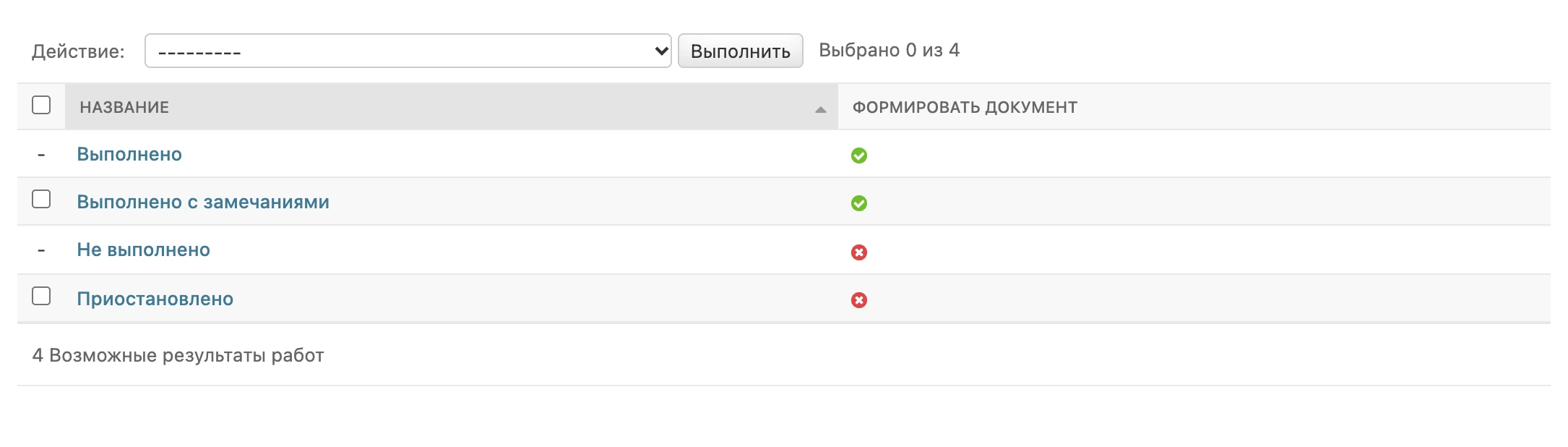
Что в списке
Заголовок раздела «Что в списке»| Результат | Формировать документ | Что означает |
|---|---|---|
| Выполнено | Да | Работа выполнена, система формирует документ на подпись |
| Выполнено с замечаниями | Да | Работа выполнена с замечаниями, документ формируется |
| Не выполнено | Нет | Работа закрыта без выполнения, документ не формируется |
| Приостановлено | Нет | Работу остановили, документ не формируется |
В каждой клиентской системе список может быть другим: это справочник, а не жёсткий набор. При этом «Выполнено» и «Не выполнено» — системные: их нельзя удалить и переименовать.
Флаг «Формировать документ»
Заголовок раздела «Флаг «Формировать документ»»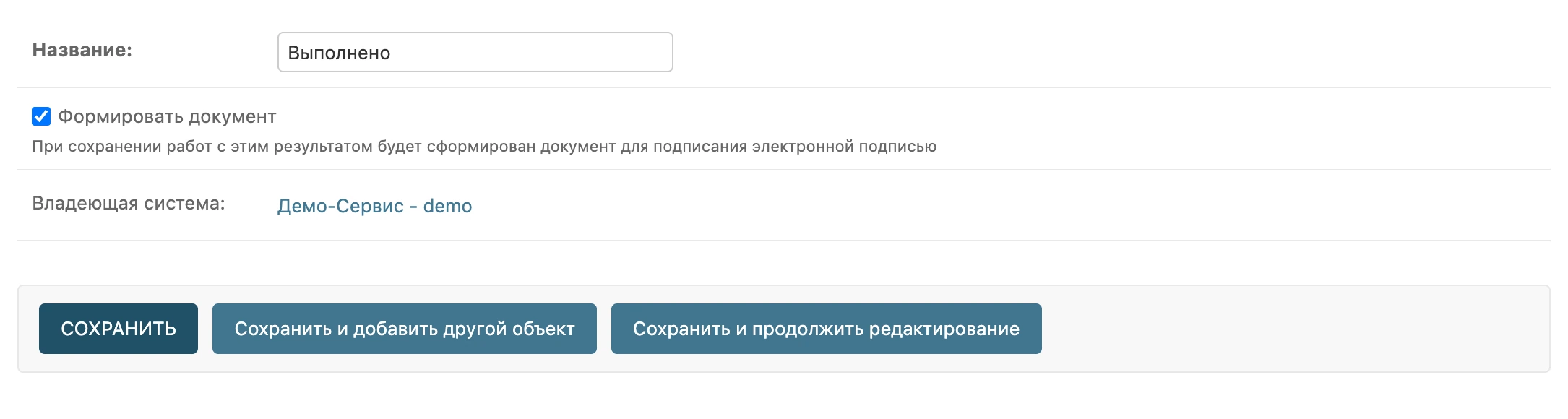
Если флаг включён, при сохранении работы с этим результатом система формирует документ для подписания электронной подписью. Для документов нужен сертификат сотрудника; без него работа закроется, но подписи не будет.
Если флаг выключен, работа закрывается без документа. Это удобно для отказов и приостановок: клиенту не нужно подписывать бумагу об отказе.
Скрытый результат «Работа ещё не выполнена»
Заголовок раздела «Скрытый результат «Работа ещё не выполнена»»В списке его нет, но в каждой карточке работы оно есть как пустое значение. Пока результат не выбран, работа остаётся в статусе «Запланировано» или «Просрочено». Создать результат с таким названием нельзя — система отклонит его с сообщением, что он присваивается всем работам при создании.
Добавить или изменить результат
Заголовок раздела «Добавить или изменить результат»- Нажмите Добавить возможный результат работы.
- Укажите Название — так результат будет виден в карточке работы.
- Отметьте Формировать документ, если по этому результату нужен документ.
- Нажмите Сохранить.
Названия не должны повторяться в пределах клиентской системы. Результаты «Выполнено» и «Не выполнено» нельзя переименовать: изменится только флаг документа, если это допустимо.
Удалить результат
Заголовок раздела «Удалить результат»- Отметьте результат в списке.
- В действии выберите Удалить выбранные Возможные результаты работ и нажмите Выполнить.
Системные результаты удалить нельзя — у них нет флажка выбора. Результат, который уже используется в работах, тоже не удалится: сначала нужно переназначить результат в этих работах.
Импорт и экспорт
Заголовок раздела «Импорт и экспорт»Кнопки ИМПОРТ и ЭКСПОРТ над таблицей переносят справочник в файл и обратно. Удобно, когда результатов много или нужно перенести настройки в другую систему. Перед импортом проверьте, что названия не дублируются.
Ограничения и типичные ошибки
Заголовок раздела «Ограничения и типичные ошибки»| Ситуация | Что делать |
|---|---|
| Результат не появляется в карточке работы | Проверьте, что он сохранён в этой клиентской системе |
| Документ не сформировался | У результата не включён флаг «Формировать документ» или у сотрудника нет сертификата |
| Не удаётся удалить результат | Он системный или используется в работах |
| Не удаётся переименовать «Выполнено» | Системные результаты не переименовываются |
| Хочется свой результат «Работа ещё не выполнена» | Такой результат создать нельзя — он уже есть у каждой работы как пустое значение |
Связанное
Заголовок раздела «Связанное»- Статусы и результаты работ — как результат меняет статус
- Выполнение работы — где выбирается результат
- Документы: типы и жизненный цикл — что происходит с документом
- Базовые настройки — остальные настройки системы