Работы по план-графику
Часть работ система создаёт сама — по правилам план-графика. Такие работы не нужно заводить вручную: они появляются заранее, с нужной периодичностью, объектом и исполнителями. Эта страница — о том, как их узнать, чем они отличаются от обычных и что будет, если поправить работу или само правило.
Кому доступно
Заголовок раздела «Кому доступно»| Роль | Что видит и может |
|---|---|
| Администратор | Все работы по план-графику, меняет правила и отдельные работы |
| Менеджер | То же, что администратор, в пределах доступных объектов |
| Инженер | Работы своих объектов и подчинённых; правила меняет, если разрешено |
| Сотрудник | Свои работы; правила видит, но не меняет |
| Клиент | Свои работы в режиме просмотра, без правил |
Правила настраиваются в карточке объекта — как это сделать, описано на странице План-график работ. Здесь — жизнь уже созданных работ.
Как отличить автоматическую работу
Заголовок раздела «Как отличить автоматическую работу»
В списке работ автоматическую работу выдают два признака:
- заполненная колонка Периодичность — «Ежемесячно», «Раз в год» и так далее;
- значок повтора рядом с видом работ. Подсказка при наведении: «Автоматически созданная периодическая работа».
В карточке такой работы появляется отдельная строка с периодом и датами действия правила.
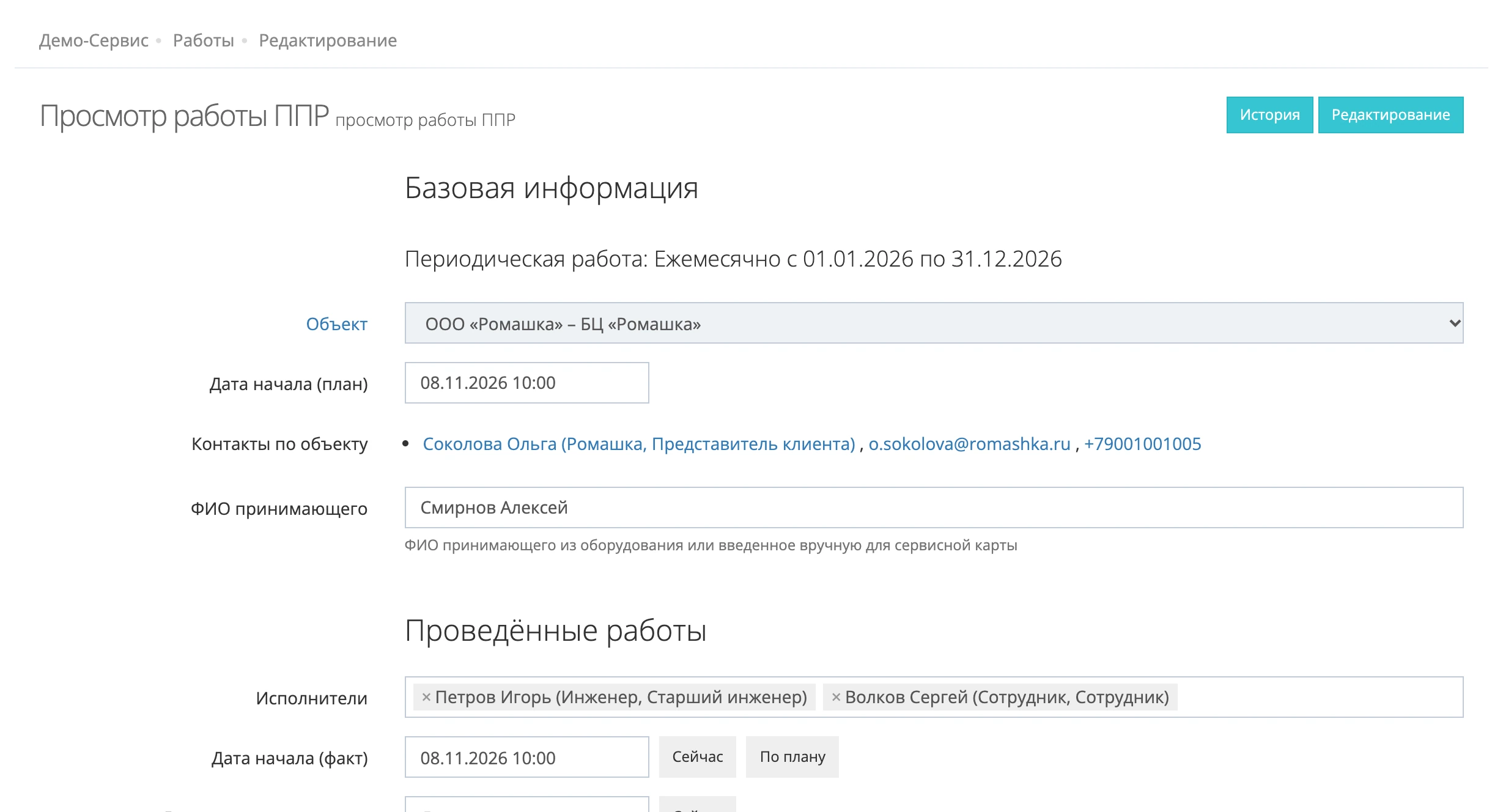
Строка «Периодическая работа: … с … по …» показывает, по какому правилу создана работа и в каких датах оно действует. Если правило изменили, у новых работ будет уже новый период — старые сохранят свой.
Когда появляются работы
Заголовок раздела «Когда появляются работы»- Система создаёт работы на месяц вперёд. Дальше они добавляются по мере приближения даты.
- Ночью планировщик проходит по клиентским системам, у которых сейчас 01:00 местного времени, и добавляет недостающие работы. То есть для каждой компании — раз в сутки по её часовому поясу.
- После сохранения правила работы создаются сразу, не дожидаясь ночи.
- Работа не создаётся в прошлом и не выходит за дату окончания правила.
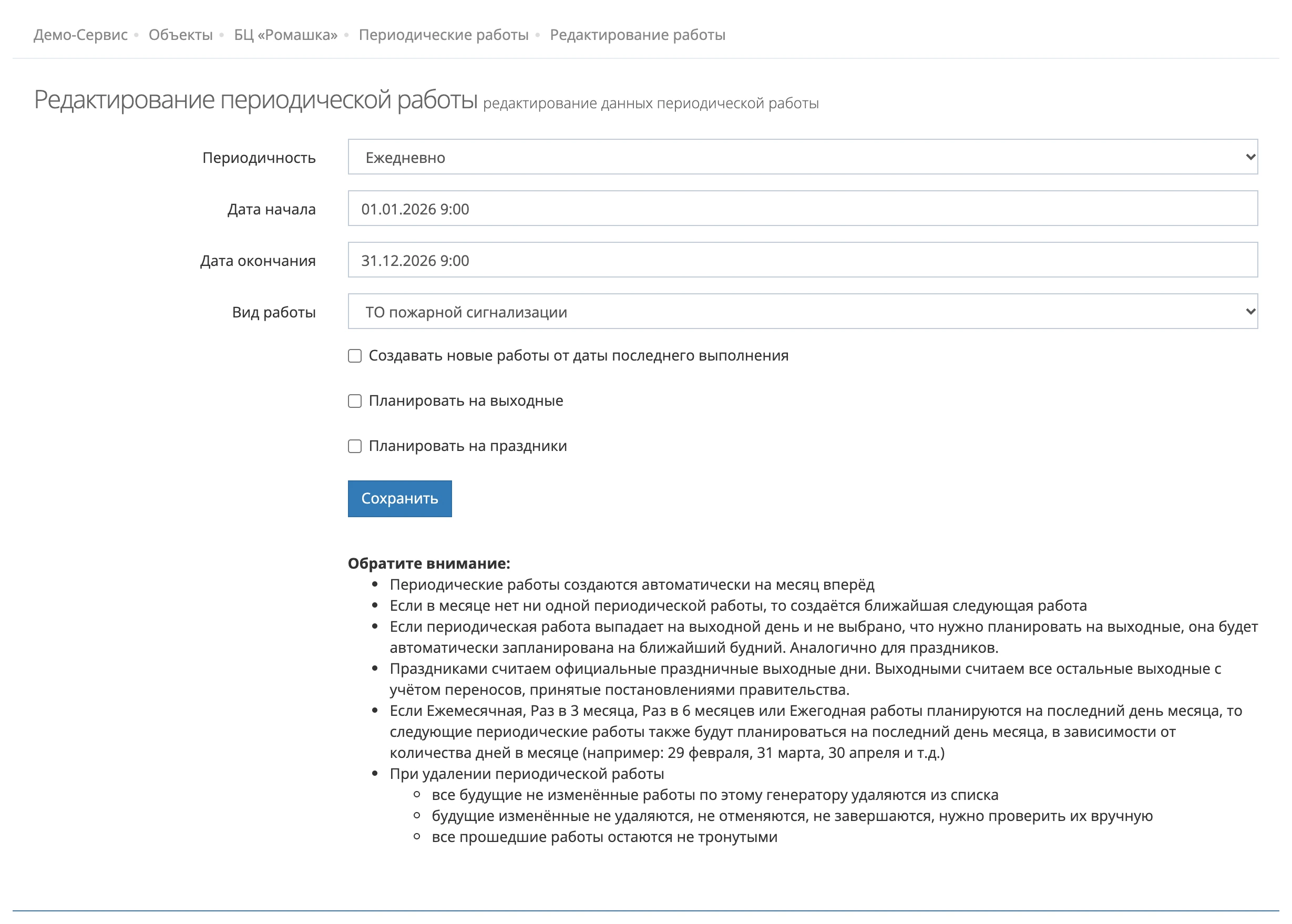
Если работа встала не на тот день, проверьте настройки правила:
| Настройка | Что меняет |
|---|---|
| Планировать на выходные | Работа останется в субботу или воскресенье |
| Планировать на праздники | Работа останется в официальный праздник |
| Создавать новые работы от даты последнего выполнения | Следующая работа отсчитывается от факта выполнения, а не от плана |
Без этих флажков работа, выпавшая на выходной или праздник, переносится на ближайший рабочий день. Подробности и правила для последнего дня месяца — на странице План-график работ.
Что можно делать с автоматической работой
Заголовок раздела «Что можно делать с автоматической работой»Автоматическая работа — обычная работа: ей можно назначить других исполнителей, поменять дату, отметить выполнение, приложить файлы и выбрать результат. Изменения касаются только этой работы и не переписывают правило.
| Действие | Что произойдёт с правилом |
|---|---|
| Поправили дату, исполнителей или примечания | Ничего: правило продолжит создавать работы по-своему |
| Удалили одну работу | Ничего: следующая работа по правилу появится в срок |
| Переименовали вид работ в правиле | Незавершённые работы по этому правилу получат новый вид работ |
| Удалили правило | Будущие неизменённые работы удалятся, изменённые вручную останутся |
Если работа уже была изменена вручную, удаление правила её не тронет: она станет обычной работой. Именно поэтому после удаления правила стоит проверить список — часть работ может остаться.
ППР: оборудование и чек-лист
Заголовок раздела «ППР: оборудование и чек-лист»Работы по оборудованию (ППР) создаются не из вкладки «Периодические работы», а из графика оборудования. В такой работе уже заполнены:
- инженерная система и оборудование;
- перечень работ — чек-лист оборудования;
- ФИО принимающего, если оно указано у оборудования.
Выполнение отмечается по чек-листу, а результат работы определяет, нужно ли формировать документ. Подробнее: Чек-листы в работах и Оборудование и установки.
Ограничения и типичные ошибки
Заголовок раздела «Ограничения и типичные ошибки»| Ситуация | Что делать |
|---|---|
| Работы не появляются | Проверьте дату окончания правила: после неё новые работы не создаются |
| Работа стоит на выходном | Включите «Планировать на выходные» или перенесите работу вручную |
| В правиле не выбирается «ППР» | ППР настраивается у оборудования, а не на вкладке «Периодические работы» |
| Работа появилась дважды | Проверьте, нет ли двух правил с одинаковым видом работ; лишнее удалите |
| После удаления правила остались работы | Это работы, которые уже меняли вручную; удалите или завершите их отдельно |
Связанное
Заголовок раздела «Связанное»- План-график работ — как завести и изменить правило.
- Список работ — фильтры по периодичности и статусу.
- Чек-листы в работах — отметки по оборудованию.
- Карточка работы — поля и результат работы.