Список пользователей
Список пользователей — точка входа в раздел. Здесь видно, кто заведён в клиентской системе, в какой роли и отделе он состоит, есть ли у него подпись для документов. Из списка открывается карточка, сюда же добавляют новых людей.
Как открыть
Заголовок раздела «Как открыть»Левое меню → Пользователи.
Кому доступно
Заголовок раздела «Кому доступно»| Роль | Что видит |
|---|---|
| Администратор и менеджеры | Всех пользователей клиентской системы |
| Инженер и руководитель подразделения | Себя, подчинённых и клиентов своих объектов |
| Сотрудник | Себя и клиентов объектов, на которые назначен |
| Клиент | Раздел не видит |
Шапка списка
Заголовок раздела «Шапка списка»
| Элемент | Что делает |
|---|---|
| Фильтры (1) | Открывает панель с ролью, отделом и состоянием подписей |
| Активные, Сотрудники, Клиенты, Заблокированные | Переключают выборку по статусу учётной записи |
| Отделы | Открывает список отделов компании |
| Добавить пользователя (2) | Открывает форму создания. Видна не всем — см. права |
| Поиск пользователей | Ищет по фамилии, имени, почте и телефону |
«Активные» — это все, кроме заблокированных: и сотрудники, и клиенты. «Сотрудники» исключают клиентов, «Клиенты» оставляют только их, а «Заблокированные» показывают тех, кто не может войти в систему.
Таблица
Заголовок раздела «Таблица»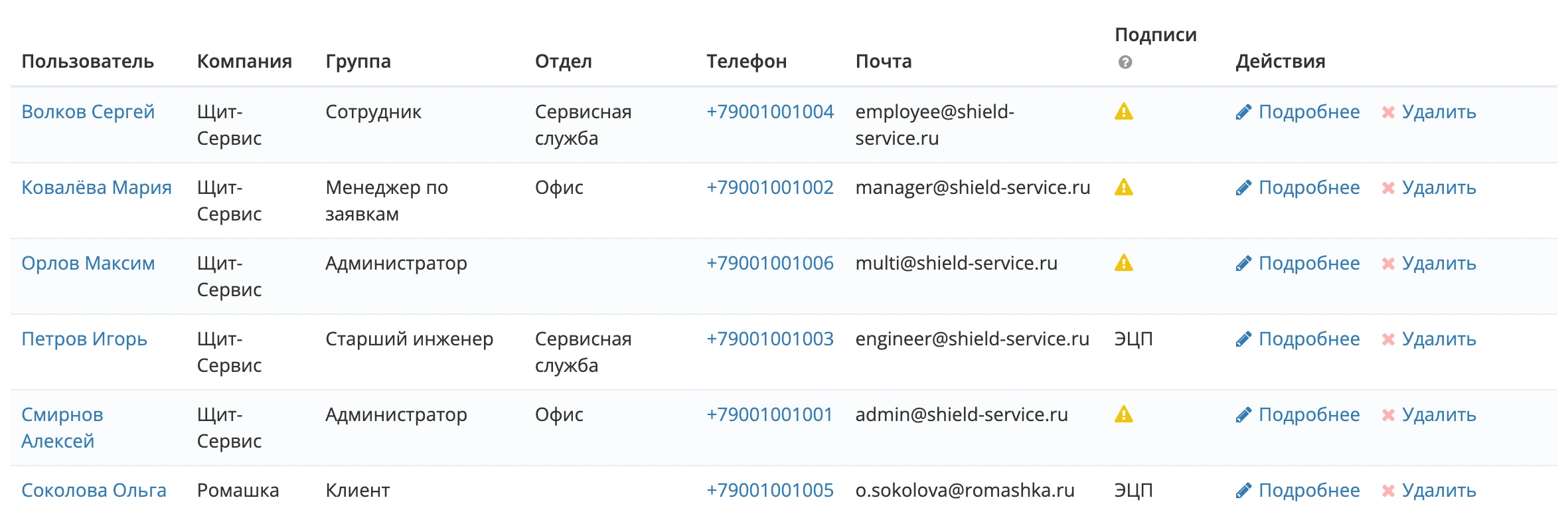
| Колонка | Что означает |
|---|---|
| Пользователь | Имя и фамилия. Ссылка ведёт в карточку |
| Компания | Юридическое лицо или компания, к которой относится человек |
| Группа | Роль: сотрудник, инженер, менеджер, клиент и так далее |
| Отдел | Отдел компании, если он указан в карточке |
| Телефон | Номер для звонка. Ссылка набирает номер |
| Почта | Адрес для уведомлений и входа. У клиента без почты может быть «email отсутствует» |
| Подписи | «ЭЦП», «Скан» или оба значения. Жёлтый треугольник — подписей нет |
| Действия | «Подробнее» и «Удалить» |
Фильтры и поиск
Заголовок раздела «Фильтры и поиск»- Нажмите на значок фильтра рядом с надписью Фильтры.
- Отметьте роли в колонке Группа, отделы в колонке Отдел и нужное состояние подписей в колонке Подписи.
- Нажмите Применить.
В скобках рядом со значением показано, сколько человек относится к этому значению. Если ничего не отмечено, показываются все. Фильтры можно комбинировать с вкладками статусов и поиском — тогда действуют все условия сразу.
Поиск ищет по фамилии, имени, почте и телефону. Чтобы сбросить фильтры, снимите отметки и нажмите Применить ещё раз; чтобы сбросить поиск, очистите поле и нажмите Найти.
Колонка «Подписи»
Заголовок раздела «Колонка «Подписи»»Подписи нужны для электронного документооборота:
- ЭЦП — у пользователя есть действующий сертификат электронной подписи.
- Скан — загружен скан подписи; он попадёт в документы, даже если ЭЦП нет.
- Жёлтый треугольник — нет ни сертификата, ни скана. Документы по такому сотруднику будут формироваться без подписей.
Для ЭДО сертификат нужен хотя бы исполнителю. Скан подписи загружается в карточке пользователя, а сертификат выпускается в разделе Сертификат/подпись.
Действия с пользователем
Заголовок раздела «Действия с пользователем»Подробнее открывает форму редактирования. Если у вашей роли нет права менять пользователей, форма откроется только для чтения.
Удалить не стирает человека из базы навсегда, а блокирует его: доступ к разделам закрывается, а сам сотрудник исключается из ответственных на объектах и из исполнителей периодических работ. Перед удалением система спросит подтверждение. Владельца клиентской системы удалить нельзя — у него нет кнопки «Удалить».
Частые вопросы
Заголовок раздела «Частые вопросы»Коллега не видит пользователя в списке. Проверьте роль: инженер и сотрудник видят не всех. Инженер видит подчинённых по иерархии, а клиентов — только на объектах, где он исполнитель.
Не получается добавить пользователя. Кнопка видна только ролям с правом добавления. Подробнее — в разделе «Права доступа».
Нужно вернуть заблокированного. Откройте вкладку Заблокированные, зайдите в карточку и смените роль на рабочую. Подробнее — на странице «Блокировка и удаление пользователя».
Связанное
Заголовок раздела «Связанное»- Карточка пользователя — вкладки и данные человека.
- Добавление пользователя — как завести нового сотрудника.
- Права доступа и ограничения — кто что может.
- Блокировка и удаление пользователя — что делает «Удалить».
- Подразделения — отделы и их типы.