Переработки
Переработка — это время, которое сотрудник отработал сверх графика: поздний выезд на аварийный вызов, работа после смены. Руководитель подтверждает часы, и они попадают в баланс сотрудника. Оттуда же списываются отгулы.
Кому доступно
Заголовок раздела «Кому доступно»| Роль | Что видит и может |
|---|---|
| Администратор | Все события, добавление переработки, согласование и отклонение |
| Инженер и старший инженер | События своих подчинённых, согласование и отклонение |
| Остальные роли | Раздел недоступен |
Таблица согласований
Заголовок раздела «Таблица согласований»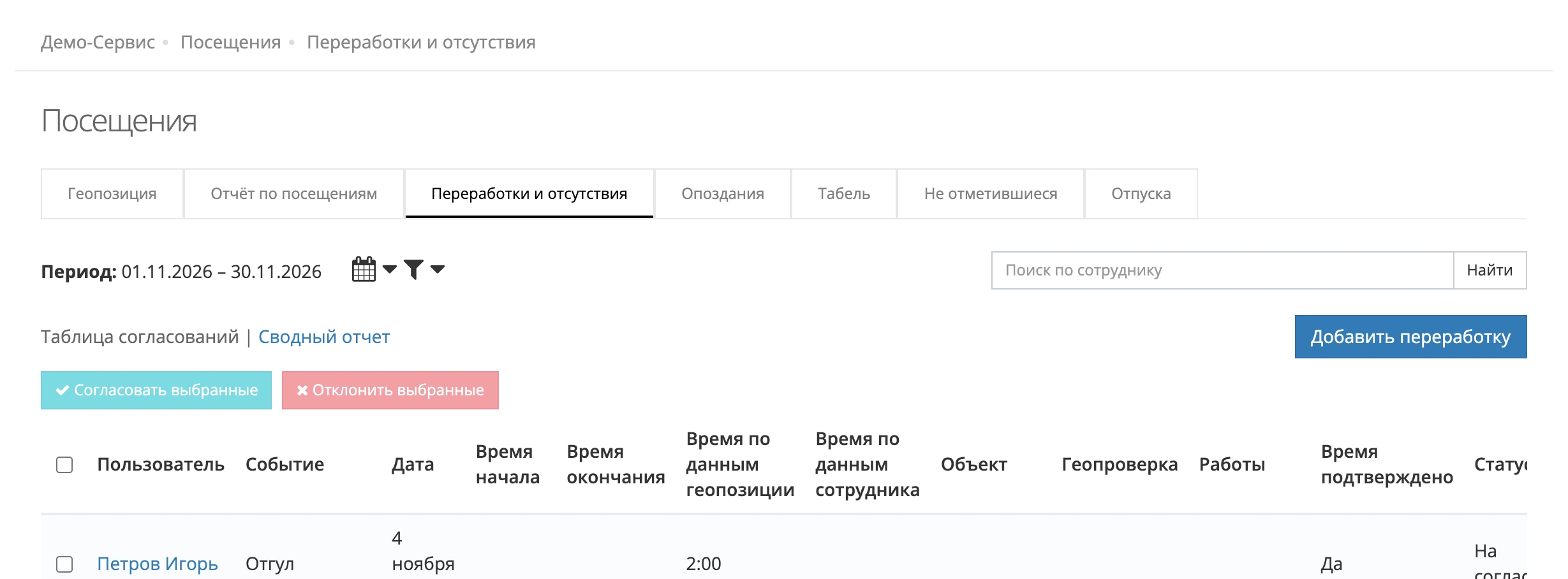
Страница открывается на текущий месяц. Сверху — период, поиск по сотруднику и переключатель Таблица согласований | Сводный отчет. Кнопка Добавить переработку есть у администратора; у остальных ролей её может не быть.

| Колонка | Что означает |
|---|---|
| Пользователь | Кто заявил событие |
| Событие | Переработка, отгул или прогул |
| Дата | День события |
| Время начала и окончания | Заявленный интервал переработки |
| Время по данным геопозиции | Сколько часов насчитал трекинг за этот интервал |
| Время по данным сотрудника | Сколько сотрудник указал вручную |
| Объект | Где работал сотрудник |
| Геопроверка | «На объекте», «Не на объекте по геолокации», «Геолокация не передавалась» или «Объект выбран вручную» |
| Работы | Вид работ, к которому относится переработка |
| Время подтверждено | «Да», если часы уже приняты, иначе — «Нет» |
| Статус | На согласовании, Согласовано или Отказано |
| Принимаемое время переработки | Сколько часов руководитель готов засчитать |
Строки можно отмечать флажками и согласовывать пакетно кнопками Согласовать выбранные и Отклонить выбранные. У каждой строки есть и персональные действия Принять и Отклонить.
Ручное добавление
Заголовок раздела «Ручное добавление»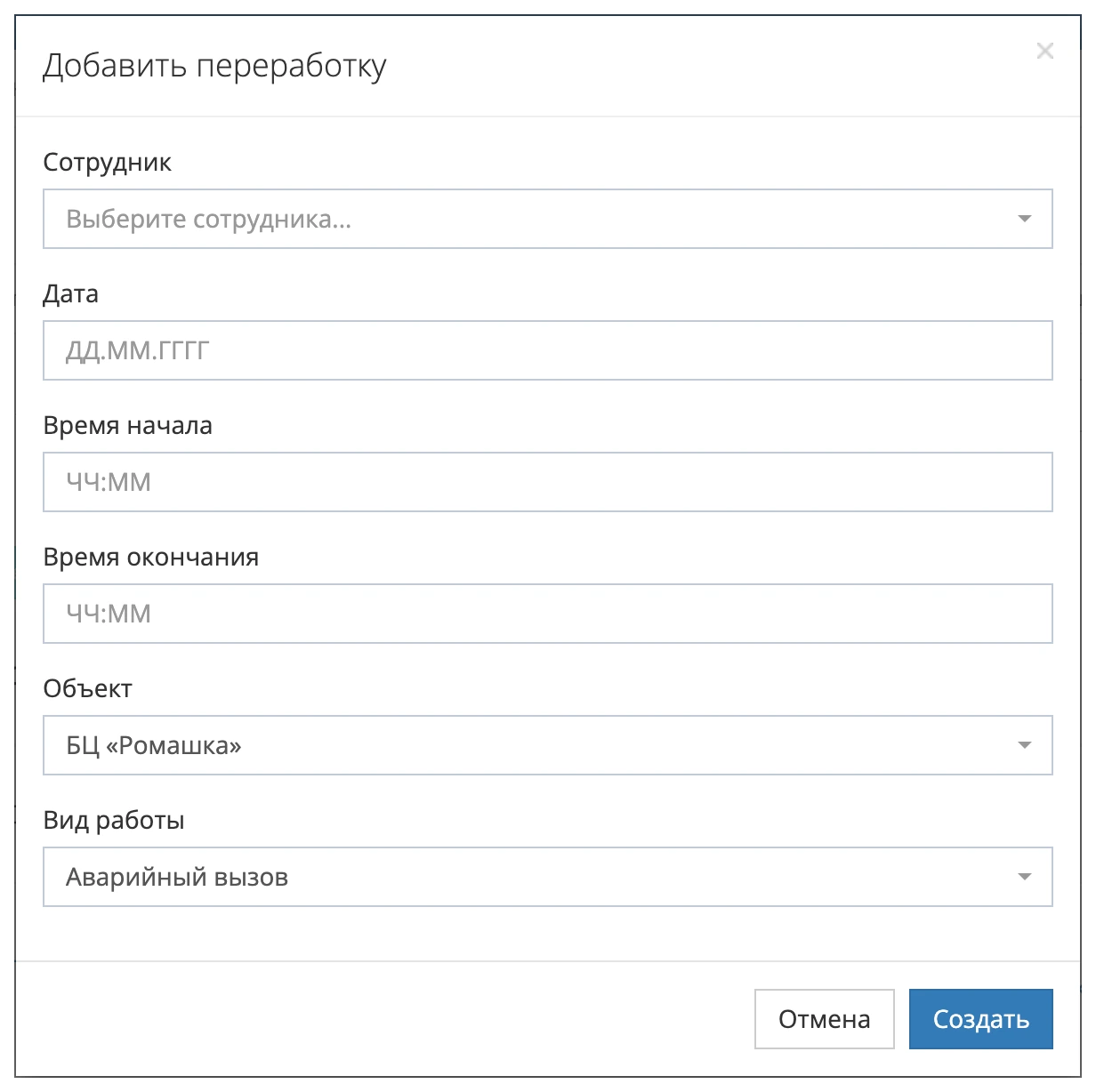
- Нажмите Добавить переработку.
- Выберите сотрудника и дату.
- Укажите время начала и окончания.
- Выберите объект и вид работ.
- Нажмите Создать — событие появится в таблице со статусом «На согласовании».
Ручное добавление нужно, когда сотрудник забыл нажать кнопку в приложении или работу выполняли без телефона.
Сводный отчёт
Заголовок раздела «Сводный отчёт»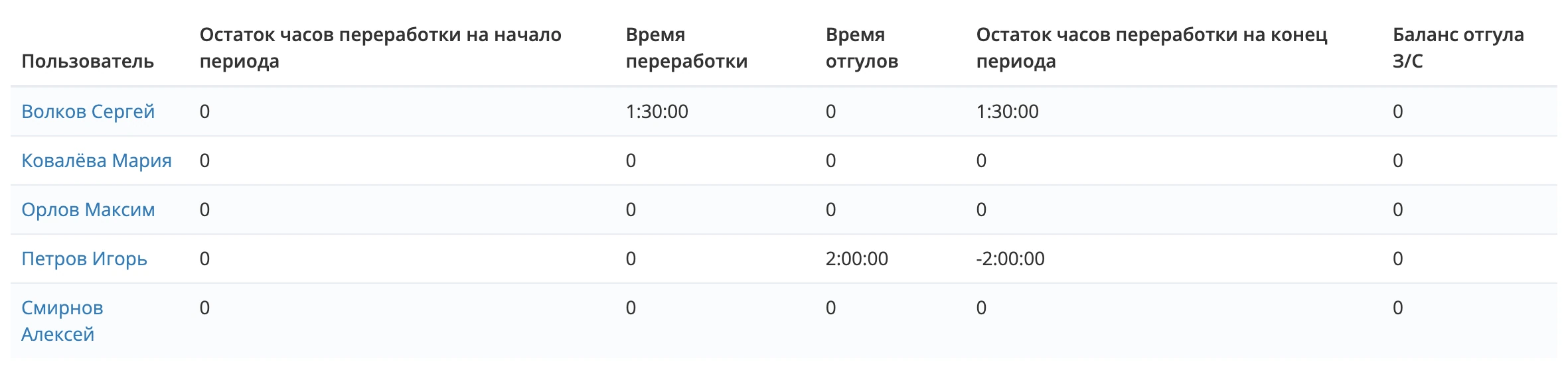
Переключитесь на Сводный отчет, чтобы увидеть баланс по каждому сотруднику за период:
| Колонка | Что означает |
|---|---|
| Остаток часов переработки на начало периода | Что накопилось до начала периода |
| Время переработки | Часы, принятые за период |
| Время отгулов | Часы, списанные отгулами за период |
| Остаток часов переработки на конец периода | Итог: накоплено минус отгулы |
| Баланс отгула З/С | Остаток отгулов за свой счёт |
Отрицательный остаток означает, что отгулов взято больше, чем было переработок, — часы ушли в долг.
Ограничения и типичные ошибки
Заголовок раздела «Ограничения и типичные ошибки»| Ситуация | Что делать |
|---|---|
| Сводный отчёт показывает нули за период | Считаются только события со статусом «Согласовано», а не «На согласовании» |
| В сводном отчёте одни нули, хотя переработки есть | Часы берутся из поля «Принятое время переработки» работы; заполните его при приёмке |
| Сотрудника нет в таблице | Проверьте период и иерархию: инженеру видны только подчинённые |
| Кнопка «Добавить переработку» не видна | Роль не ведёт учёт времени — попросите администратора |
| Строка не согласуется | Работа не завершена: сначала закройте её в карточке |