Отчёт по работам на объекте
Отчёт по объекту — тот же раздел «Отчёты», но выборка сужена до одного объекта: статистика договора, работы по видам и последние работы. Его открывают, когда нужно показать клиенту, что сделано на конкретном адресе.
Как открыть
Заголовок раздела «Как открыть»- Откройте Отчёты.
- Перейдите на вкладку Объекты.
- Найдите объект по названию или адресу.
- Нажмите Подробнее.
Откроется страница с типом «Объект» — это и есть отчёт по работам на объекте. Инженеру доступны только курируемые объекты, поэтому вкладка «Объекты» у него единственная.
Что показывает
Заголовок раздела «Что показывает»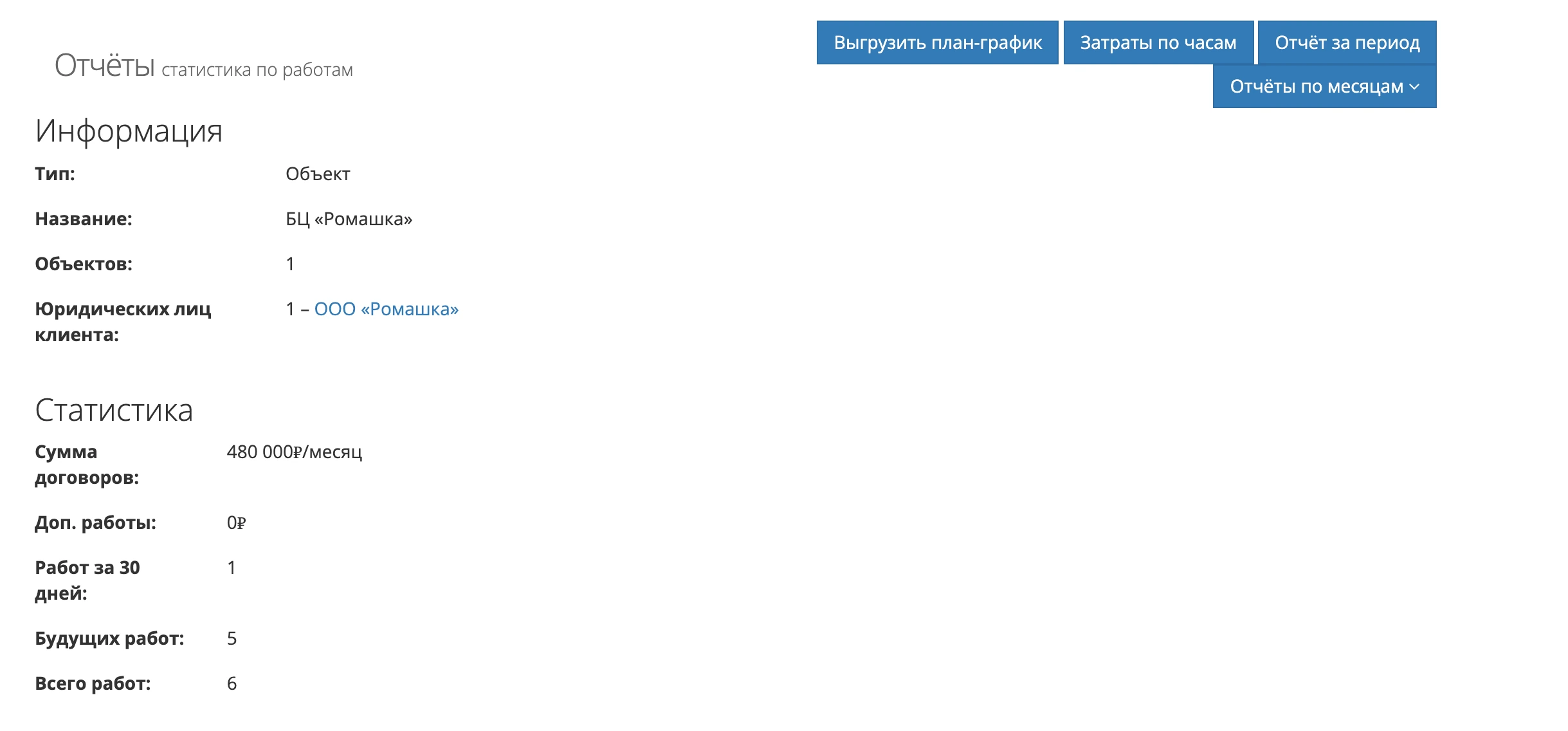
В блоке Информация — тип, название объекта, количество объектов (в этом отчёте всегда один) и юридическое лицо клиента. В Статистике — сумма договора по объекту, дополнительные работы, работы за 30 дней, будущие работы и общее количество.

Раздел Объекты на такой странице нужен для сверки: в отчёте по клиенту здесь несколько строк, а по объекту — одна. Дальше идёт таблица Последние 100 работ.
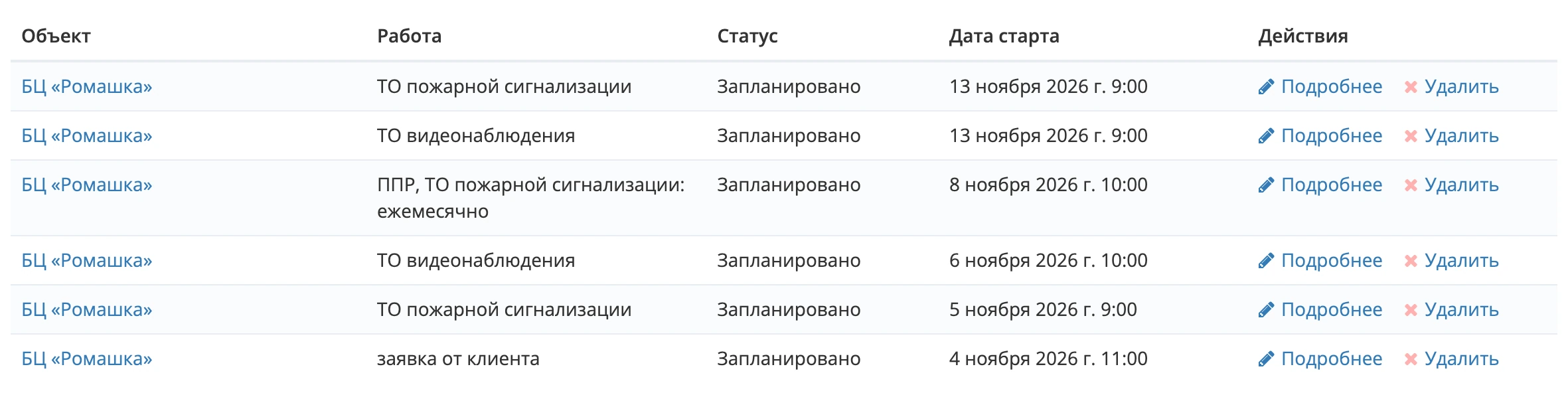
| Колонка | Что означает |
|---|---|
| Объект | Название объекта |
| Работа | Вид работ |
| Статус | Текущее состояние работы |
| Дата старта | Плановая дата и время начала |
| Действия | «Подробнее» — открыть карточку работы |
Выгрузка за период
Заголовок раздела «Выгрузка за период»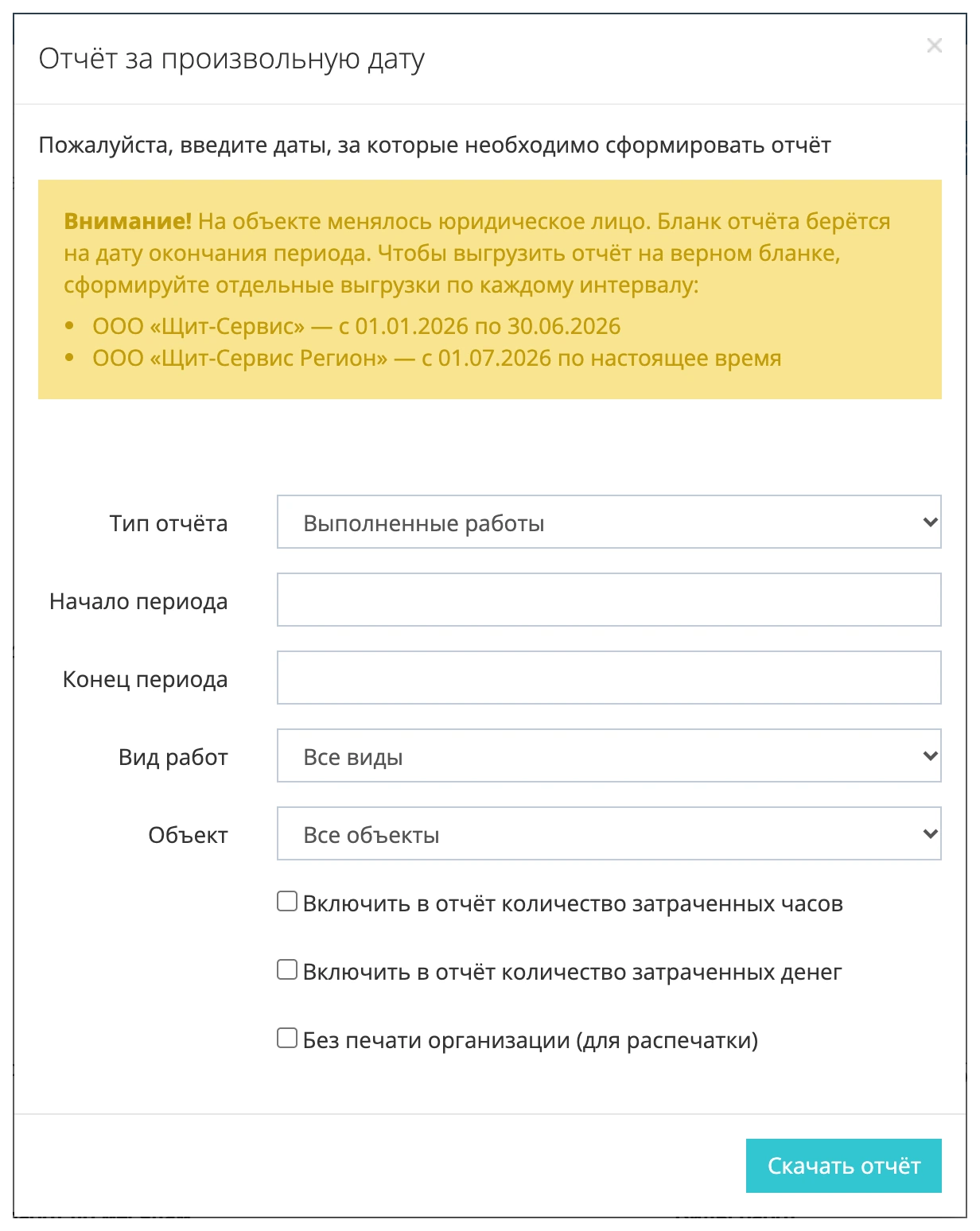
- Нажмите Отчёт за период.
- Выберите тип отчёта: Выполненные работы или Использованные материалы.
- Укажите начало и конец периода.
- При необходимости включите часы, деньги или бланк без печати.
- Нажмите Скачать отчёт — сформируется PDF.
Объект в этом окне уже подставлен, менять его не нужно. Для плановых работ используйте Выгрузить план-график — это Excel, а не PDF.
Ограничения и типичные ошибки
Заголовок раздела «Ограничения и типичные ошибки»| Ситуация | Что делать |
|---|---|
| В отчёте нет работ | Проверьте период и статус работ: в «Последних 100» попадают все, в PDF — только выбранные |
| Объект не находится | Инженер видит только объекты, где он или подчинённые — исполнители |
| В PDF не тот бланк | На объекте менялось юрлицо — сформируйте отдельные отчёты по интервалам |
| Нужны работы по всем объектам клиента | Откройте отчёт по клиенту, а не по объекту |