Редактор шаблонов актов
Редактор шаблона — это одна длинная форма из четырёх частей: общие сведения, условия и отправка, содержимое и переменные. Внизу — кнопки Предпросмотр, Сохранить изменения и Отмена. Здесь же можно посмотреть карточку шаблона в режиме чтения.
Кому доступно
Заголовок раздела «Кому доступно»| Роль | Что может |
|---|---|
| Администратор | Создавать и редактировать шаблоны своей системы |
| Менеджер по объектам, менеджер администратор | То же |
| Руководитель подразделения | То же |
| Суперпользователь | Дополнительно: постоянные шаблоны, импорт и экспорт JSON |
| Остальные сотрудники | Только выбирают шаблон при создании акта |
Открыть редактор: Акты → Шаблоны → карандаш у шаблона. Кнопка Создать шаблон на той же странице открывает пустую форму.
Общие сведения
Заголовок раздела «Общие сведения»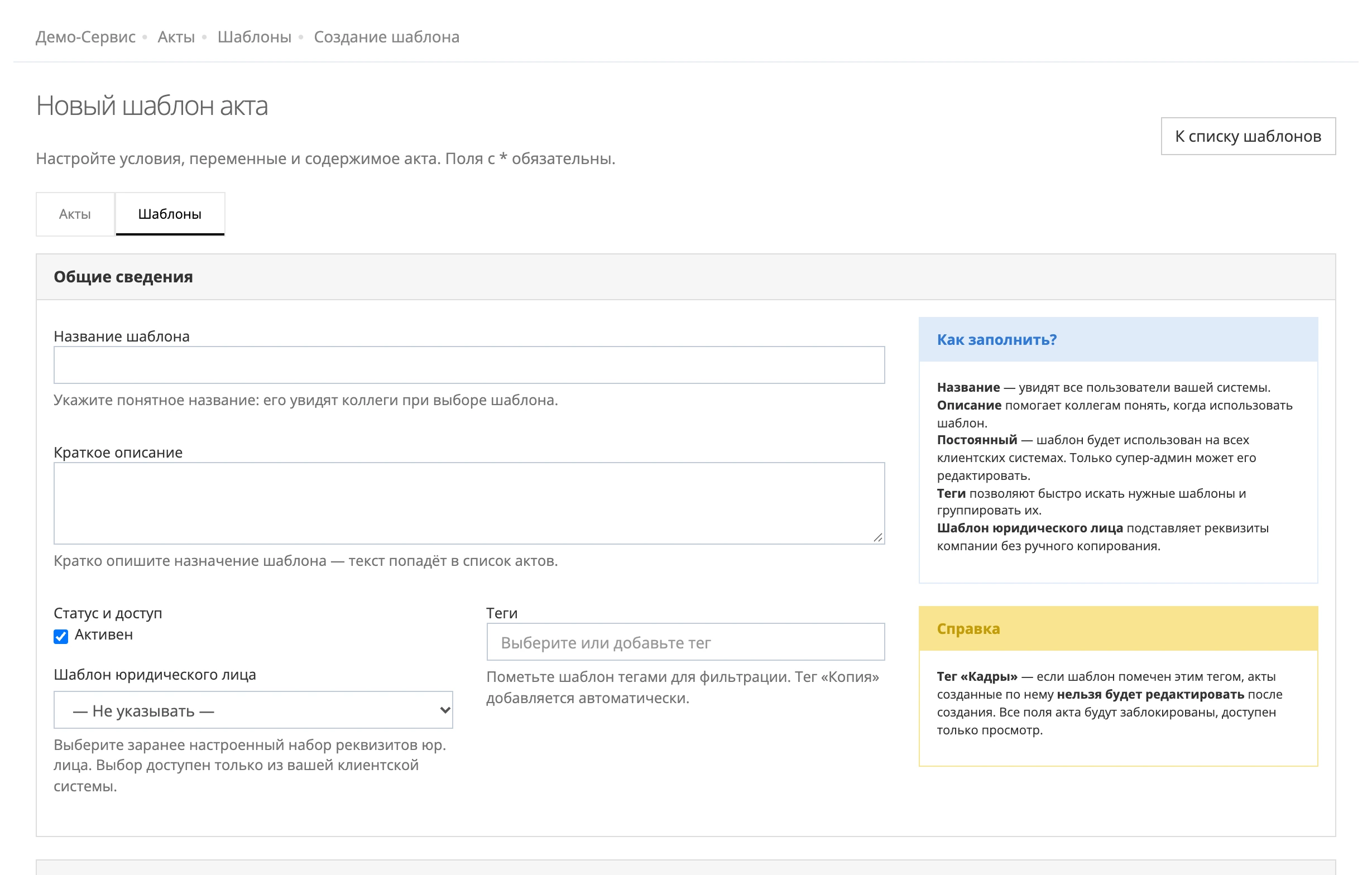
| Поле | Что задаёт |
|---|---|
| Название шаблона | Как шаблон увидят коллеги при выборе |
| Краткое описание | Подсказка в списке актов и при выборе шаблона |
| Заголовок документа | Заголовок в PDF; если пусто, берётся название шаблона |
| Активен | Неактивный шаблон нельзя выбрать, но старые акты по нему остаются |
| Шаблон юридического лица | Реквизиты компании или автоматический выбор по объекту |
| Теги | Поиск и группировка шаблонов |
Два тега особенные:
- «Кадры» — акты по этому шаблону нельзя редактировать после создания: форма открывается только для просмотра.
- «Копия» — ставится автоматически, когда вы сохраняете копию постоянного или глобального шаблона.
Условия и отправка
Заголовок раздела «Условия и отправка»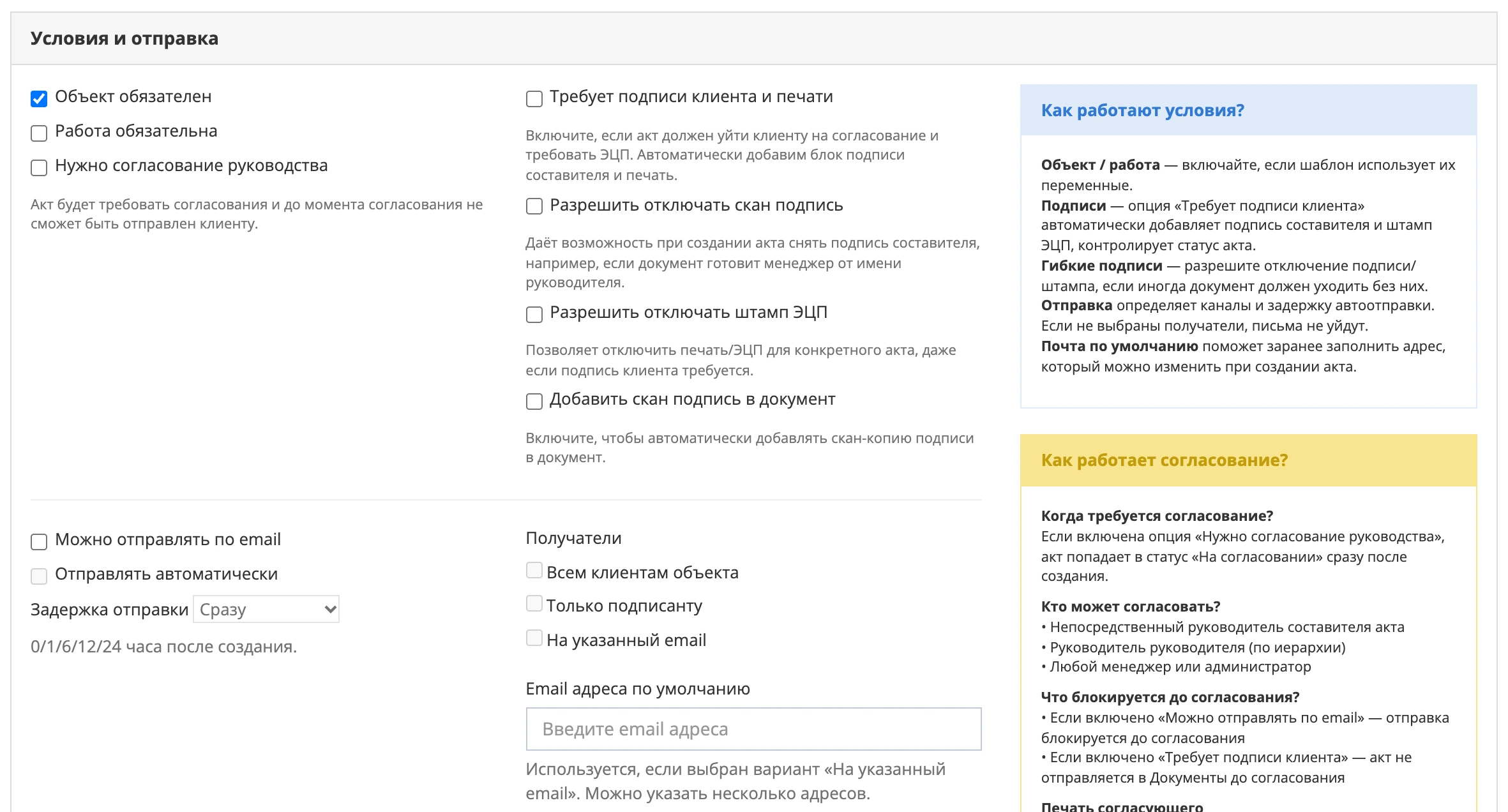
| Настройка | Что делает |
|---|---|
| Объект обязателен | Без объекта акт не создать; включает переменные объекта |
| Работа обязательна | Появляется выбор работы; включает переменные работы |
| Нужно согласование руководства | Акт попадает в жёлтые строки и ждёт согласования |
| Требует подписи клиента и печати | Акт уходит в «Документы» на подпись клиенту |
| Разрешить отключать скан подпись | Автор может снять подпись в конкретном акте |
| Разрешить отключать штамп ЭЦП | Автор может снять печать в конкретном акте |
| Добавить скан подпись в документ | В PDF подставляется скан-копия подписи |
| Можно отправлять по email | В списке актов появляется кнопка «Отправить» |
| Отправлять автоматически | Письмо уходит само после создания |
| Задержка отправки | Сразу, через 1, 6, 12 или 24 часа |
| Получатели | Всем клиентам объекта, только подписанту или на указанный email |
| Email адреса по умолчанию | Заполняют поле в форме акта |
| Разрешить менять email в форме | Автор может переопределить адрес при создании |
Рядом с блоком — справка «Как работают условия?» и «Как работает согласование?». В ней перечислено, кто может согласовать акт и что блокируется до согласования.
Содержимое
Заголовок раздела «Содержимое»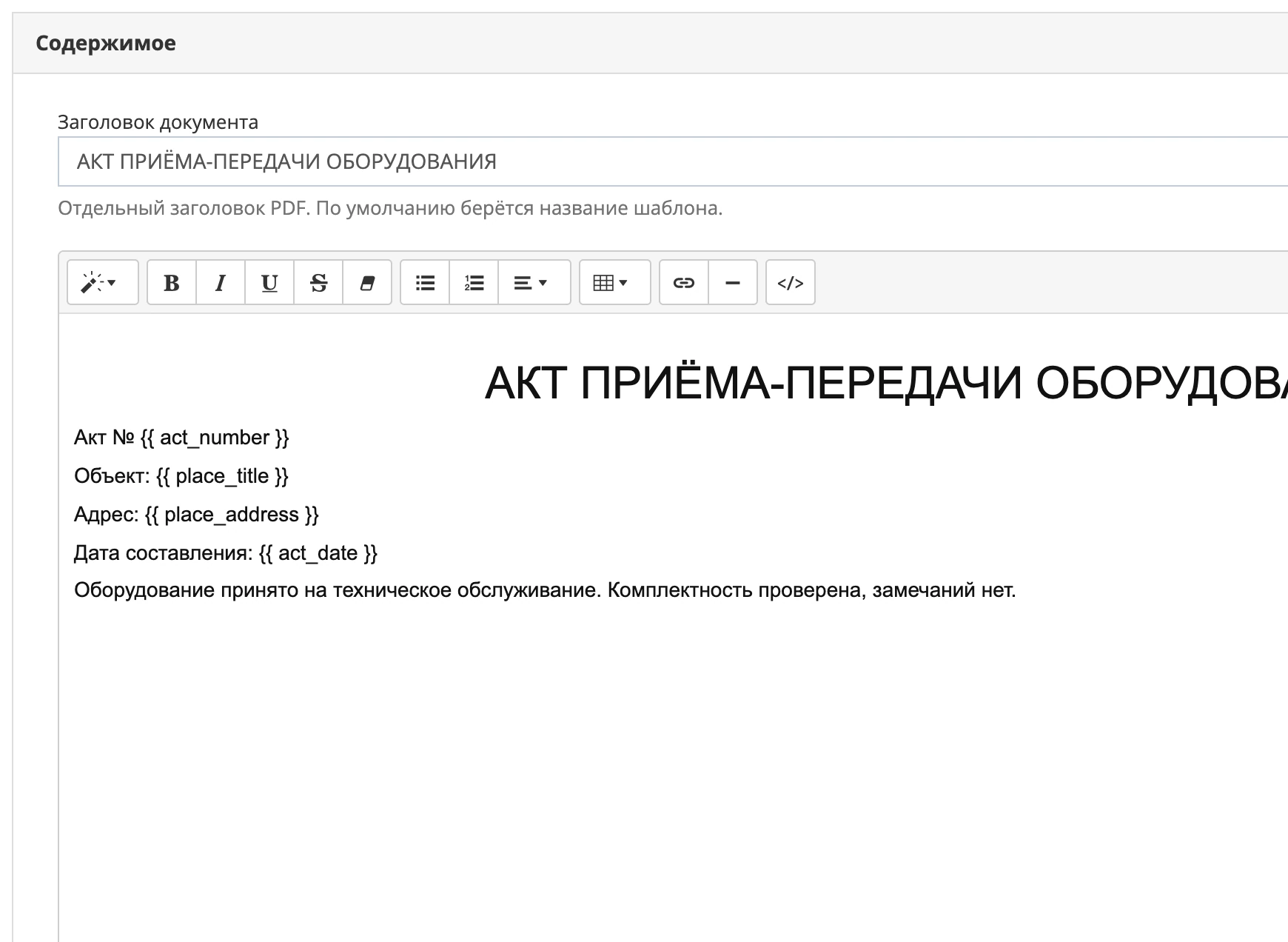
Текст акта набирается в визуальном редакторе. Панель инструментов намеренно короткая:
- стиль абзаца, жирный, курсив, подчёркивание, зачёркивание, очистка форматирования;
- маркированный и нумерованный список, обычный абзац;
- таблица;
- ссылка, горизонтальная линия;
- режим HTML-кода.
Шрифты и цвета в панели отсутствуют: PDF их не учитывает. Если вставить текст
из Word, редактор уберёт чужие шрифты, цвета, классы Mso и выравнивание «по
ширине». Оформление задавайте кнопками редактора — тогда бланк в PDF совпадёт
с тем, что видно на экране.
Переменные вставляются в текст как {{ machine_name }}. Если в названии
переменной есть пробелы или кириллица, машинное имя всё равно приводится к
латинице и подчёркиваниям.
Переменные
Заголовок раздела «Переменные»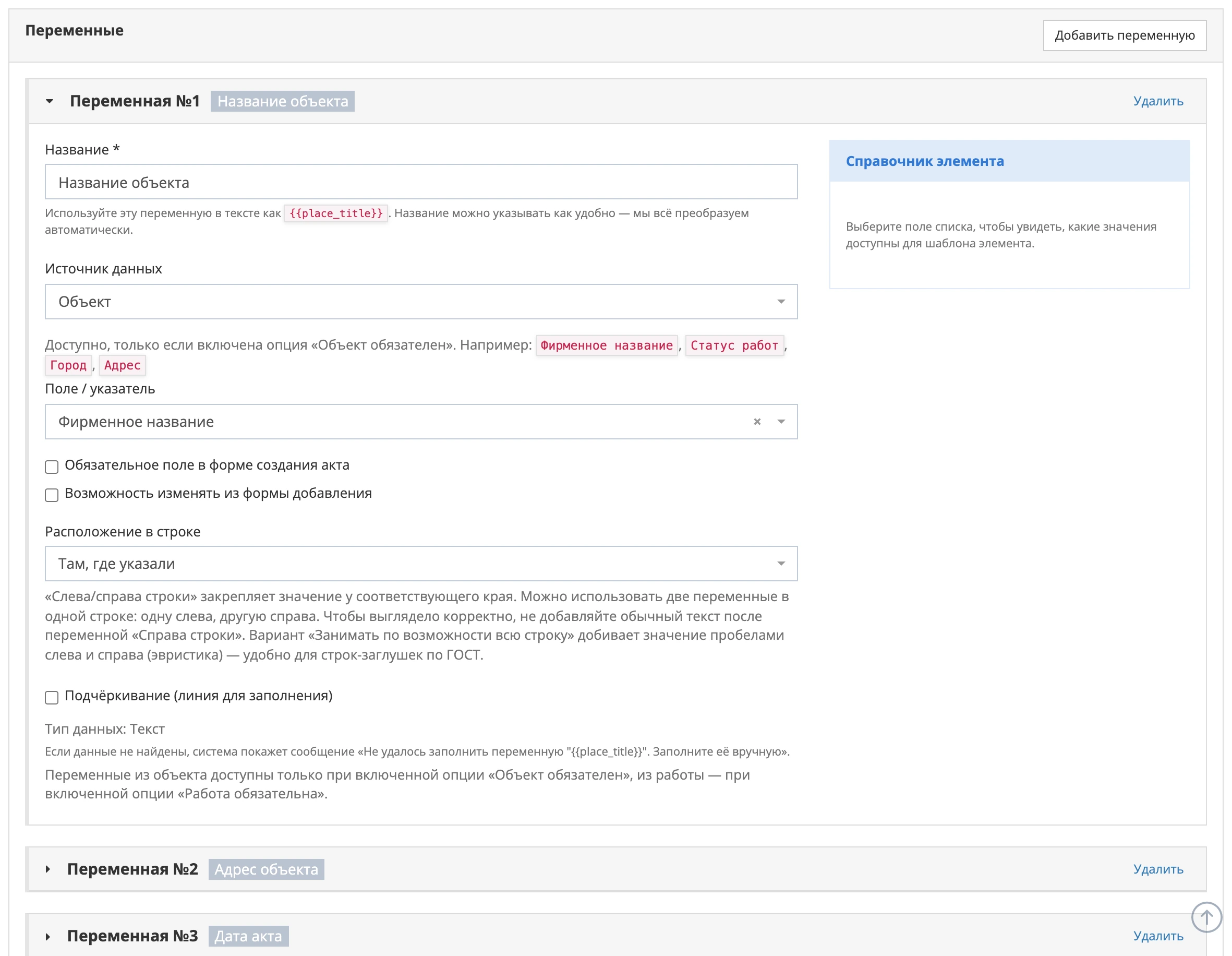
- Нажмите Добавить переменную.
- Введите название — машинное имя подставится автоматически.
- Выберите Источник данных и Поле / указатель.
- Настройте тип, обязательность, переопределение, расположение в строке и подчёркивание.
При добавлении переменная автоматически дописывается в конец содержимого как
{{ имя }}. Если потом переименовать машинное имя, редактор заменит тег в
тексте. Кнопка Удалить убирает переменную из шаблона.
Подробно о подстановке и переопределении — на странице Подстановка полей и переопределение значений.
Предпросмотр и сохранение
Заголовок раздела «Предпросмотр и сохранение»Кнопка Предпросмотр собирает PDF на тестовых данных в новой вкладке и ничего не сохраняет. Её удобно использовать перед сохранением: так видно, как встанут таблицы, подписи и длинные значения.
Кнопка Сохранить изменения проверяет форму и возвращает в карточку шаблона с сообщением «Шаблон успешно сохранён». Новый шаблон — «Шаблон успешно создан».
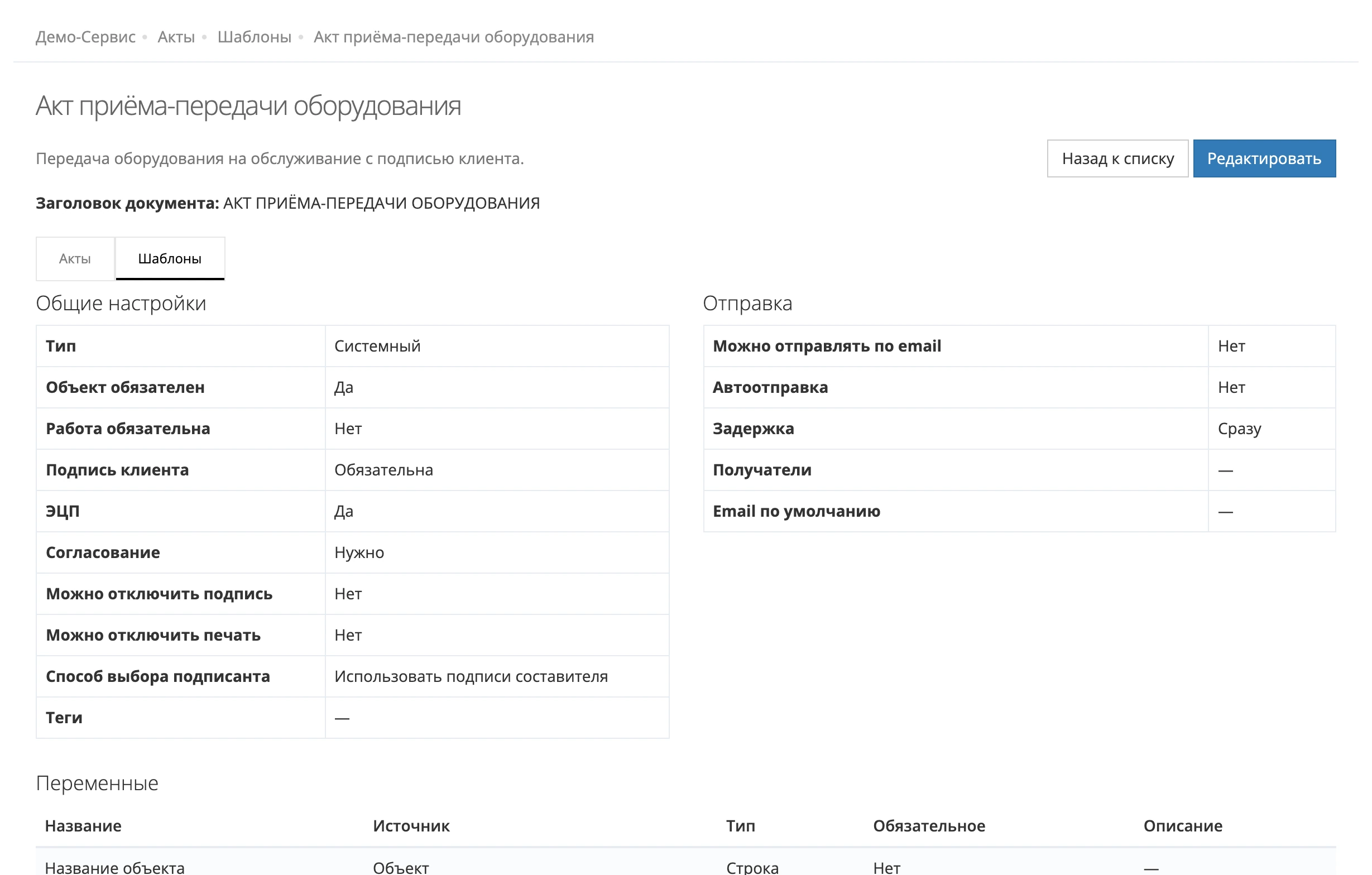
Карточка шаблона открывается кнопкой Просмотр в редакторе или сразу после сохранения. В ней собраны все настройки и таблица переменных.
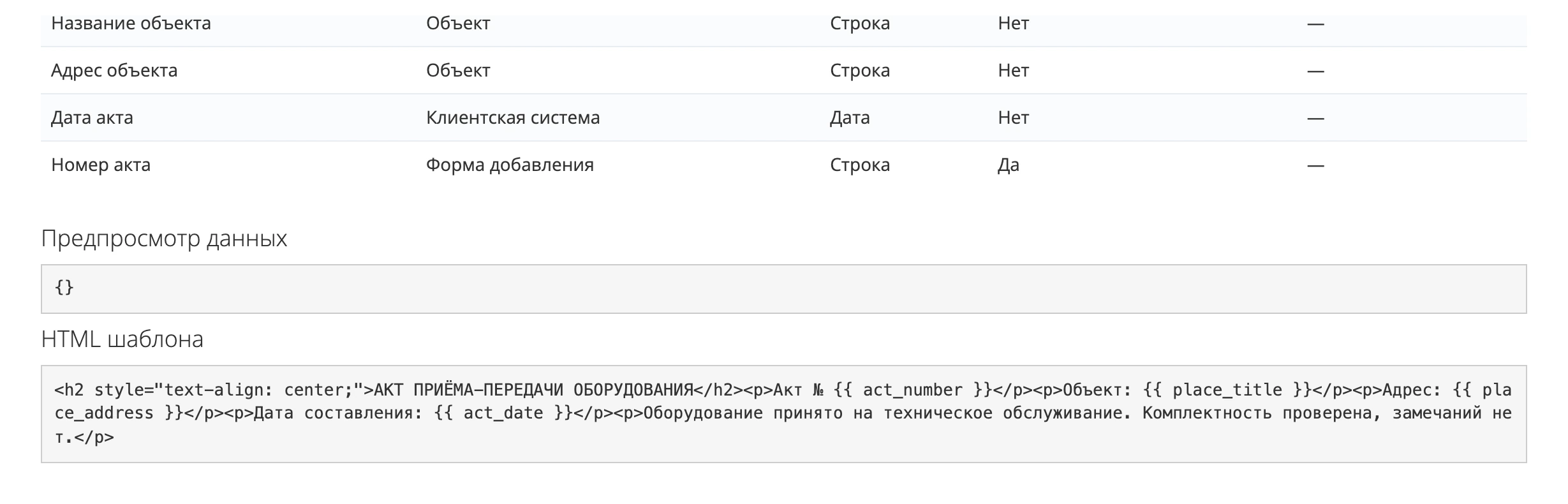
Ниже видно Предпросмотр данных и HTML шаблона — удобно проверить, какие значения подставятся и нет ли лишней разметки.
Копия постоянного шаблона
Заголовок раздела «Копия постоянного шаблона»Постоянные и глобальные шаблоны нельзя менять. Если открыть такой шаблон на редактирование, сохранение создаст вашу копию:
- у копии появится тег «Копия»;
- для постоянного шаблона придётся указать новое название, иначе редактор ответит: «Постоянные шаблоны нельзя менять. Укажите новое название — будет создан новый шаблон вашей системы»;
- копия принадлежит вашей клиентской системе, оригинал не меняется.
Ограничения и типичные ошибки
Заголовок раздела «Ограничения и типичные ошибки»| Ситуация | Что делать |
|---|---|
| «Шаблон с таким названием уже существует» | Укажите другое название: в одной системе имена уникальны |
| «Нельзя использовать переменные объекта, если связь с объектом снята» | Включите «Объект обязателен» или смените источник переменной |
| «Укажите разделитель для списков» | Для списка выберите свой разделитель или другой способ объединения |
| В PDF «поехало» оформление | Уберите форматирование из Word и соберите бланк кнопками редактора |
| Шаблон не виден коллегам | Проверьте «Активен» и клиентскую систему шаблона |
| Акт нельзя редактировать | У шаблона стоит тег «Кадры» — так и задумано |