План-график работ
Вкладка Периодические работы — это не список работ, а правила, по которым система сама создаёт работы по объекту. Одно правило = один вид работ и одна периодичность: например, «ТО пожарной сигнализации — ежемесячно».
Как запланировать периодические работы
Заголовок раздела «Как запланировать периодические работы»- Откройте Объекты → нужный объект.
- Перейдите на вкладку Периодические работы.
- Нажмите Добавить работу над таблицей правил.
- Выберите вид работ, периодичность и даты начала и окончания.
- Отметьте, нужно ли планировать на выходные и праздники.
- Нажмите Сохранить.
Правило начнёт работать сразу: система создаст работы на месяц вперёд, дальше их добавляет ночной планировщик. Если правило уже есть, а работ нет — проверьте дату окончания: после неё новые работы не создаются.
Кому доступно
Заголовок раздела «Кому доступно»| Роль | Что может |
|---|---|
| Администратор | Добавлять, изменять и удалять правила, выгружать план-график |
| Менеджер | То же, что администратор |
| Инженер | То же, что администратор |
| Сотрудник | Видеть список и открывать правило без изменений |
| Клиент | Вкладки нет |
Кнопки Выгрузить план-график и Добавить работу видны тем, у кого есть право редактировать работы объекта.
Список правил
Заголовок раздела «Список правил»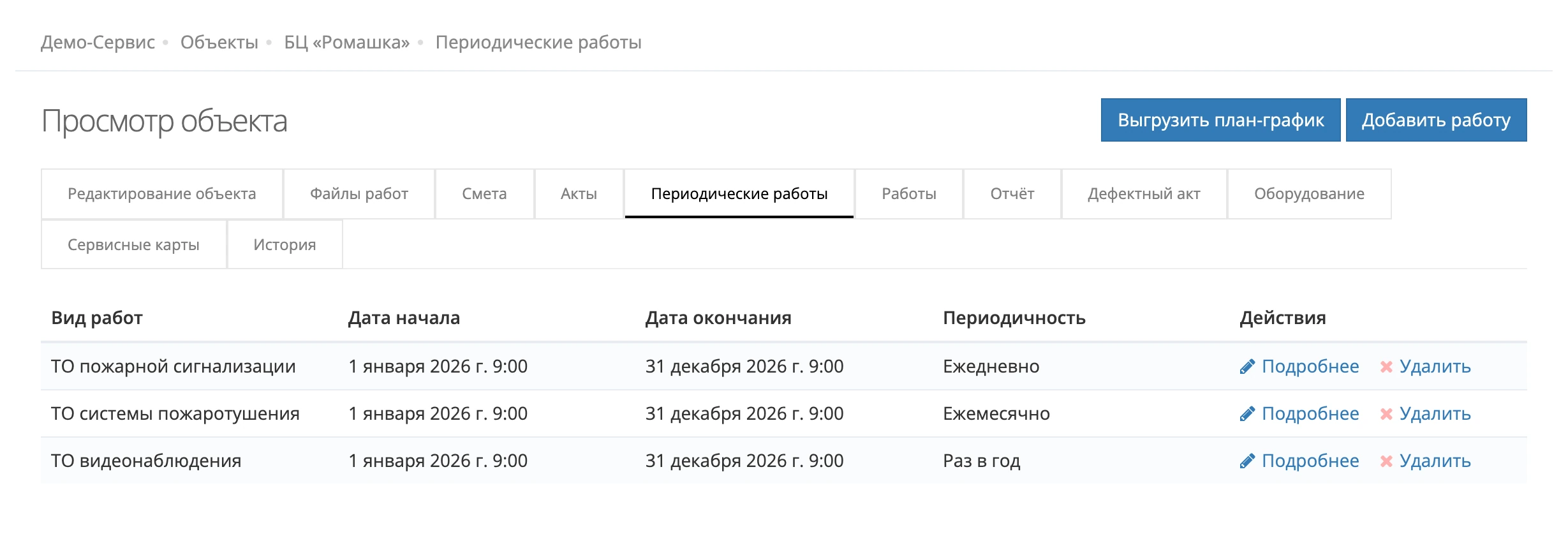
| Колонка | Что означает |
|---|---|
| Вид работ | Что обслуживается: ТО сигнализации, ТО пожаротушения, аварийный вызов |
| Дата начала | С какой даты правило создаёт работы |
| Дата окончания | По какую дату. После этой даты новые работы не создаются |
| Периодичность | Как часто создавать работу |
| Действия | «Подробнее» — изменить правило, «Удалить» — убрать его |
Строка «Статистика: запланировано N работ до …» в карточке объекта считает эти правила, а не уже созданные работы.
Добавить правило
Заголовок раздела «Добавить правило»- Нажмите Добавить работу.
- Выберите периодичность.
- Укажите дату начала и дату окончания.
- Выберите вид работ.
- При необходимости отметьте планирование на выходные и праздники.
- Нажмите Сохранить.
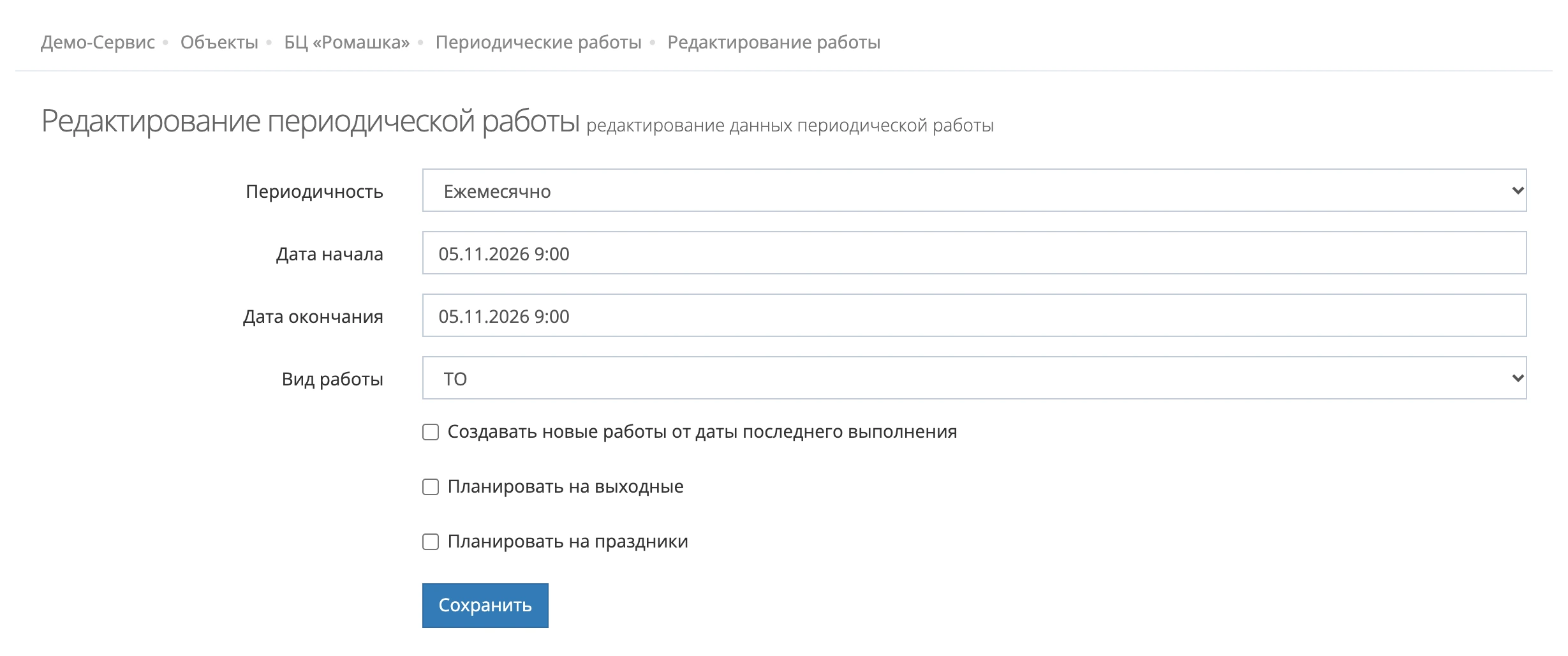
| Поле | Что означает |
|---|---|
| Периодичность | Ежедневно, еженедельно, ежемесячно, раз в 3 месяца, раз в 6 месяцев, раз в год |
| Дата начала | Дата и время первой работы |
| Дата окончания | Последняя дата, до которой правило действует |
| Вид работы | Тип работ из справочника. «ППР» и «Дефектный акт» в списке нет: они создаются оборудованием и дефектными актами |
| Создавать новые работы от даты последнего выполнения | Следующая работа отсчитывается от факта выполнения, а не от плана |
| Планировать на выходные | Не переносить работу с субботы и воскресенья |
| Планировать на праздники | Не переносить работу с официальных праздников |
Ответственных в правиле выбрать нельзя: они всегда берутся с объекта. Если сменить ответственных в карточке объекта, они обновятся и в правилах.
Как система создаёт работы
Заголовок раздела «Как система создаёт работы»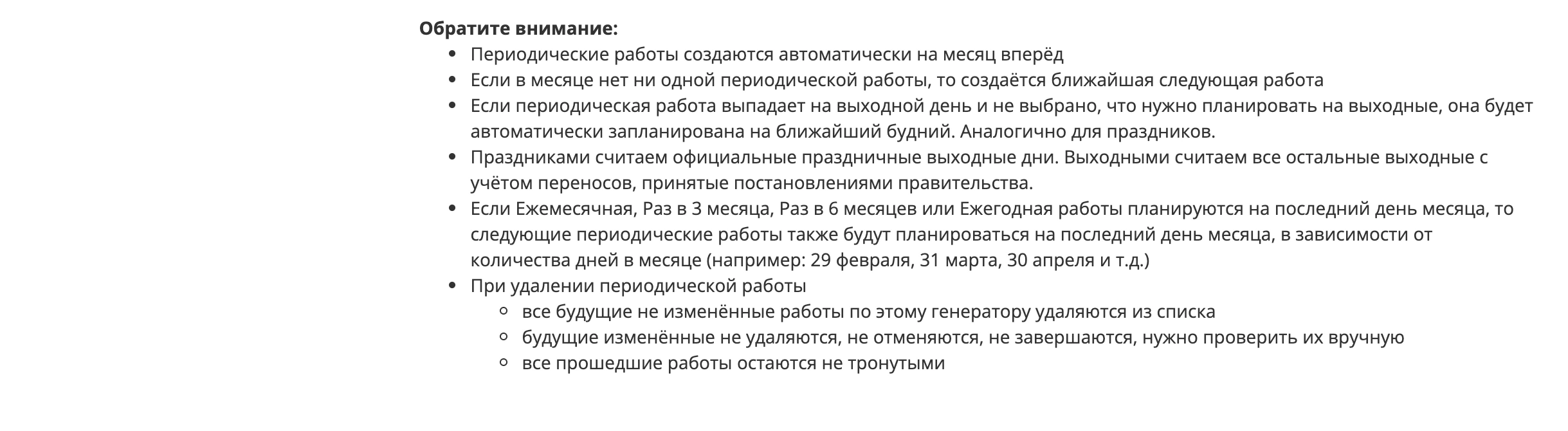
Основные правила:
- работы создаются автоматически на месяц вперёд;
- если в месяце нет ни одной работы по правилу, создаётся ближайшая следующая;
- работа, выпавшая на выходной или праздник, переносится на ближайший будний день, если не отмечены «Планировать на выходные» и «Планировать на праздники»;
- если работа запланирована на последний день месяца, следующие работы тоже будут на последнем дне месяца — 29 февраля, 31 марта, 30 апреля и так далее.
Если дата начала в прошлом, при сохранении система спросит, создавать ли работы за прошедший период, и предложит выбрать, с какой даты это делать.
Удаление правила
Заголовок раздела «Удаление правила»При удалении правила:
- все будущие неизменённые работы по нему удаляются из списка;
- будущие работы, которые уже меняли вручную, остаются — их нужно проверить самостоятельно;
- прошедшие работы остаются нетронутыми.
Выгрузить план-график
Заголовок раздела «Выгрузить план-график»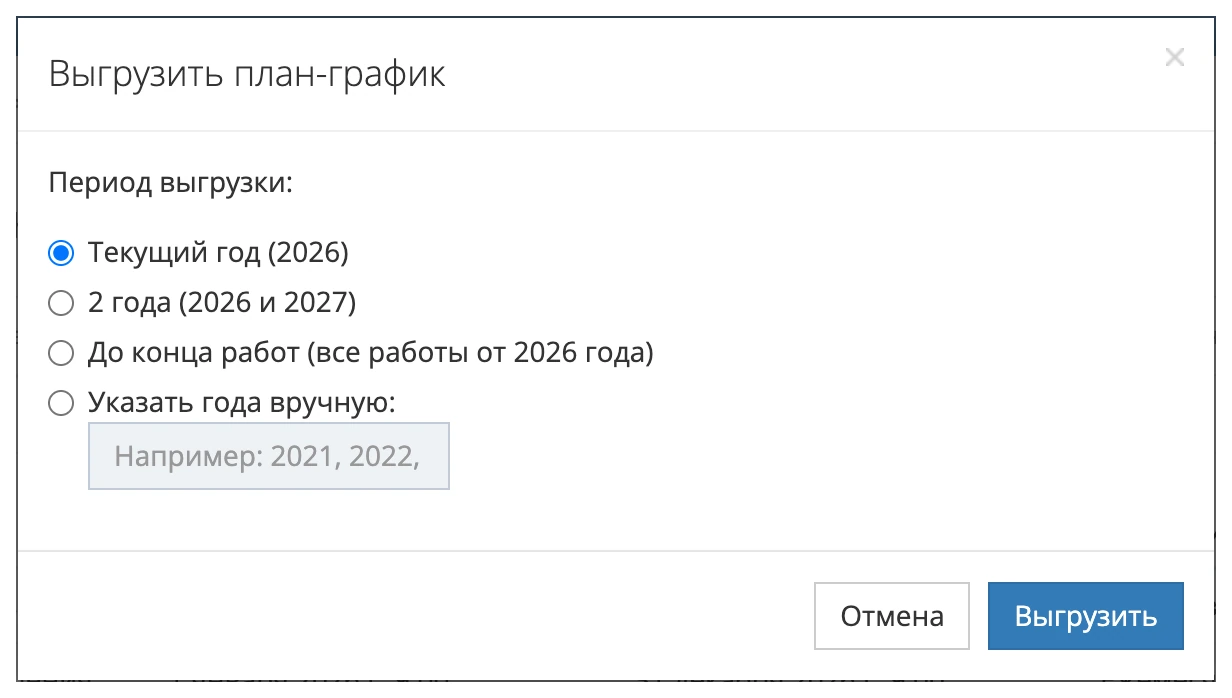
- Нажмите Выгрузить план-график.
- Выберите период: текущий год, два года, все работы до конца или укажите годы вручную.
- Нажмите Выгрузить.
Система сформирует Excel-файл: по листу на каждый объект, с работами за выбранные годы.
Ограничения и типичные ошибки
Заголовок раздела «Ограничения и типичные ошибки»| Ситуация | Причина и решение |
|---|---|
| Работы не появляются | Проверьте дату окончания правила и периодичность: после даты окончания новые работы не создаются |
| Работа стоит на выходном | Отметьте «Планировать на выходные» или перенесите дату вручную |
| Не тот исполнитель | Ответственные берутся с объекта — измените их в карточке объекта |
| Удалили правило, а работы остались | Это будущие работы, которые уже меняли вручную; проверьте их |
| В выгрузке нет работ | Выбранный год не попадает в период правила |
Связанное
Заголовок раздела «Связанное»- Карточка объекта — ответственные и договор.
- Оборудование и установки — правила ППР по оборудованию.
- Список работ — созданные работы и фильтры.
- Чек-листы в работах — перечень работ для ППР.