Ручное создание работы
Работа создаётся вручную, когда её нет в план-графике: разовый выезд, аварийный вызов, дополнительная проверка. Форма создания та же, что и карточка работы, только пустая — заполняете нужные блоки и сохраняете.
Кому доступно
Заголовок раздела «Кому доступно»| Роль | Что может |
|---|---|
| Администратор | Создавать работы по любым объектам системы |
| Менеджер | Создавать работы по доступным объектам |
| Инженер | Создавать работы, если есть право на редактирование работ |
| Сотрудник, клиент | Создавать работы вручную не могут |
Клиент создаёт не работу, а заявку — она появляется в разделе «Заявка от клиента».
Шаг 1. Открыть форму
Заголовок раздела «Шаг 1. Открыть форму»- Перейдите в раздел Работы.
- Нажмите Добавить работу в шапке списка.
Откроется страница «Добавление работы». Она состоит из блоков: Базовая информация, Проведённые работы, Примечания и кнопка Сохранить внизу.
Шаг 2. Заполнить базовую информацию
Заголовок раздела «Шаг 2. Заполнить базовую информацию»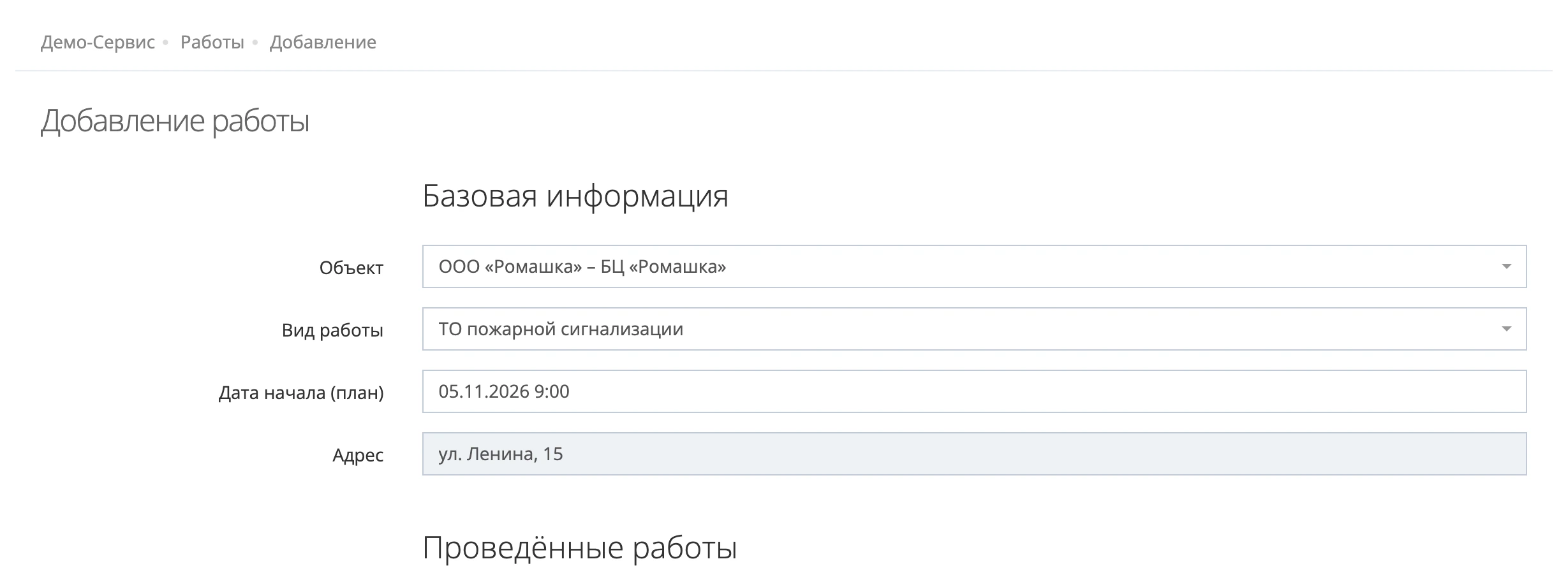
| Поле | Что заполнить |
|---|---|
| Объект | Клиент и объект из списка. Обязательное поле |
| Вид работы | Тип работ: ТО сигнализации, аварийный вызов и т. п. Не путать с типами работ, которые используются в объектах |
| Дата начала (план) | Когда работу планируется начать. По умолчанию подставляется завтрашняя дата на 9:00 |
| Адрес | Заполняется автоматически из карточки объекта, редактировать нельзя |
Шаг 3. Назначить исполнителей
Заголовок раздела «Шаг 3. Назначить исполнителей»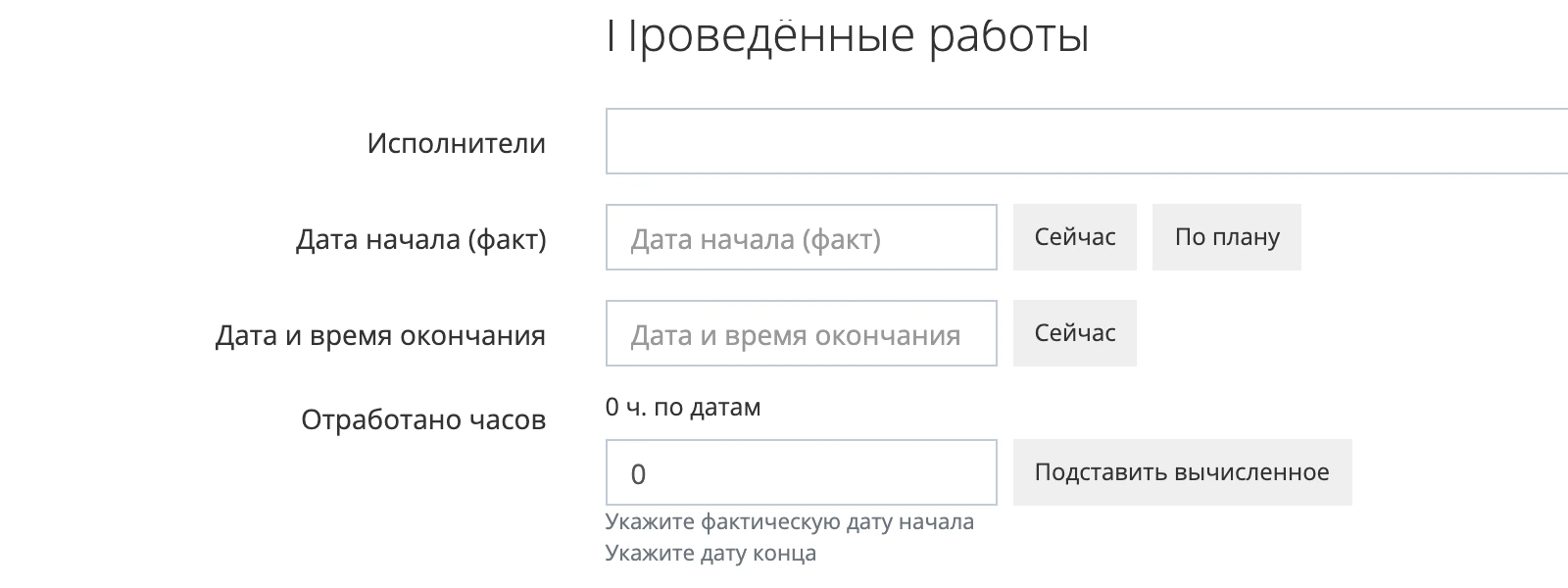
- В поле Исполнители выберите одного или нескольких сотрудников.
- Если работа уже началась, нажмите Сейчас рядом с Дата начала (факт) — подставится текущее время. Кнопка По плану подставляет плановую дату.
- Дата и время окончания заполняется, когда работа завершена.
- Отработано часов можно ввести вручную или нажать Подставить вычисленное — система посчитает часы по фактическим датам.
Подробнее о выборе исполнителей — в разделе «Назначение исполнителей».
Шаг 4. Результат, если работа уже выполнена
Заголовок раздела «Шаг 4. Результат, если работа уже выполнена»Если вы заносите уже выполненную работу, сразу выберите Результат работ: работу можно создать сразу завершённой. Пока результат не выбран, работа останется запланированной.
Какие результаты бывают и что они меняют — в разделе «Статусы и результаты работ».
Шаг 5. Примечания и сохранение
Заголовок раздела «Шаг 5. Примечания и сохранение»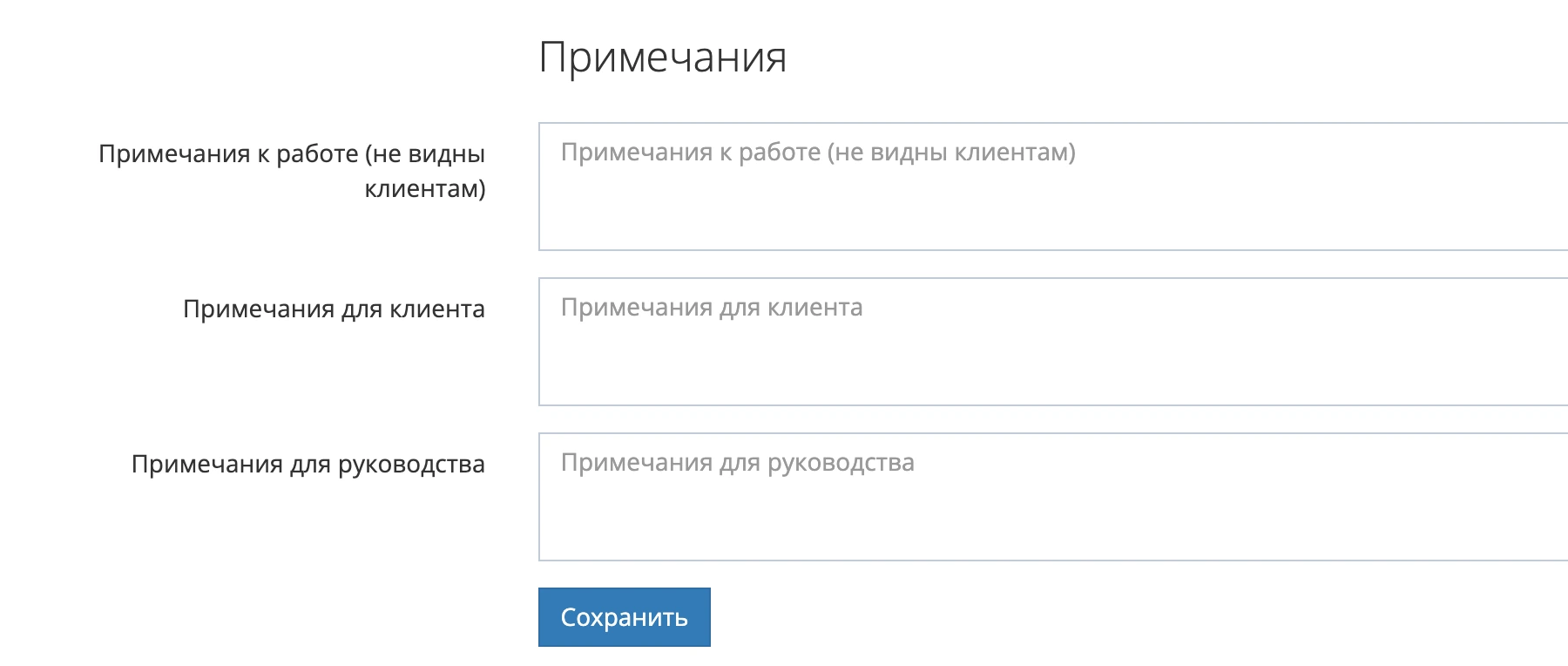
В форме три разных поля примечаний:
| Поле | Кто увидит |
|---|---|
| Примечания к работе | Сотрудники; клиенту не показываются |
| Примечания для клиента | Клиент — в документах и кабинете |
| Примечания для руководства | Руководитель — в блоке «Работы, требующие внимания» |
Нажмите Сохранить. Система вернёт вас к списку работ, новая работа появится в нём с учётом фильтров.
Типичные ошибки
Заголовок раздела «Типичные ошибки»| Ситуация | Что делать |
|---|---|
| Кнопка Сохранить не срабатывает | Проверьте обязательные поля: объект, вид работы, исполнители и фактическая дата начала |
| В списке видов работ пусто | Справочник видов работ настраивается в разделе «Настройки системы» |
| Работа не видна в списке | Проверьте фильтр «Статус» и период: по умолчанию показываются будущие и просроченные работы |
| Не могу выбрать сотрудника | Инженер назначает только своих подчинённых и руководителей, если в настройках не разрешено иначе |
Связанное
Заголовок раздела «Связанное»- Список работ — где найти созданную работу.
- Назначение исполнителей — правила выбора исполнителей.
- Выполнение работы — что заполнять по ходу работы.