Список документов и фильтры
Раздел Документы — это очередь PDF: сервисные карты, дефектные акты, отчёты о работах и акты. На главной странице видно, у каких клиентов есть документы и сколько их ждёт подписи, а внутри — четыре вкладки по типам документов.
Кому доступно
Заголовок раздела «Кому доступно»| Роль | Что видит |
|---|---|
| Администратор, менеджер | Всех клиентов и все документы клиентской системы |
| Инженер, сотрудник | Документы объектов, где они или их подчинённые — исполнители |
| Клиент | Главной страницы нет: пункт Документы сразу открывает вкладку Сервисные карты его объектов |
Главная страница раздела
Заголовок раздела «Главная страница раздела»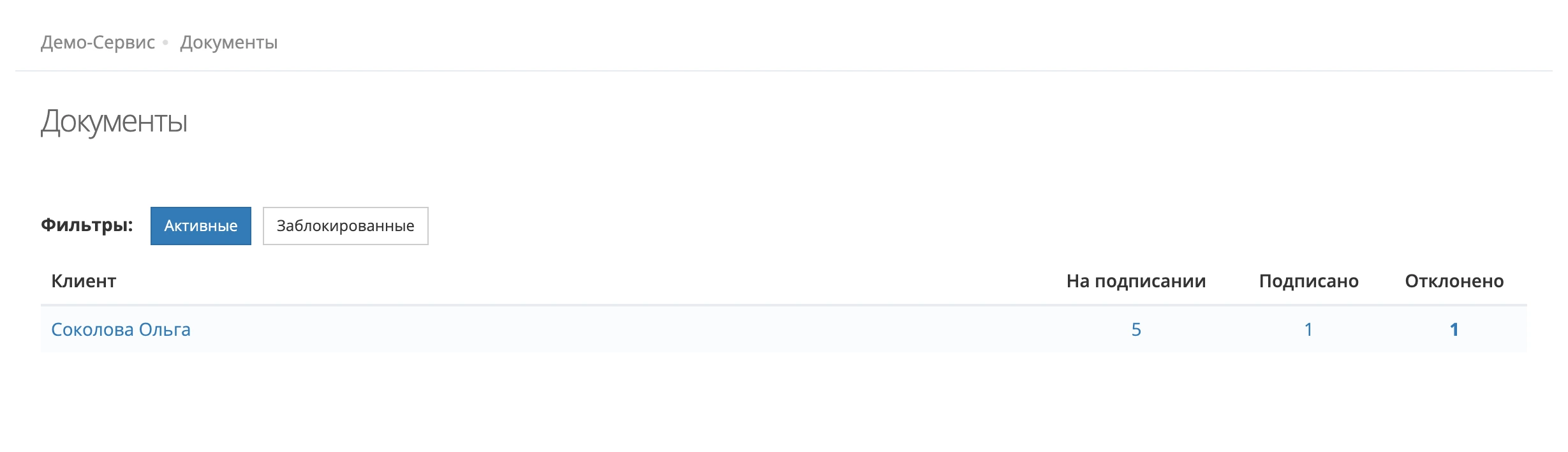
На странице — список клиентов и три счётчика:
| Колонка | Что считает |
|---|---|
| На подписании | Документы в статусе «Подписан сотрудником», которые ждут подписи клиента |
| Подписано | Документы, подписанные клиентом |
| Отклонено | Документы, которые клиент отклонил |
Клик по имени клиента открывает вкладку Сервисные карты со всеми статусами. Клик по числу открывает ту же вкладку, но с фильтром по соответствующему статусу.
Над таблицей — фильтр клиентов:
- Активные — все, кроме заблокированных;
- Заблокированные — только клиенты в группе «Заблокированные».
Четыре вкладки
Заголовок раздела «Четыре вкладки»| Вкладка | Какие документы |
|---|---|
| Сервисные карты | Карты по выполненным работам с оборудованием |
| Дефектные акты | PDF дефектных актов по объектам |
| Работы | Отчёты о выполненных работах |
| Акты | Акты, созданные по шаблонам раздела «Акты» |
Вкладка запоминается в адресе: её можно отправить коллеге ссылкой. У каждой вкладки одинаковый набор колонок: дата формирования, объект, связанная сущность (работа, акт или дефектный акт), действия и статус.
Фильтр по статусу
Заголовок раздела «Фильтр по статусу»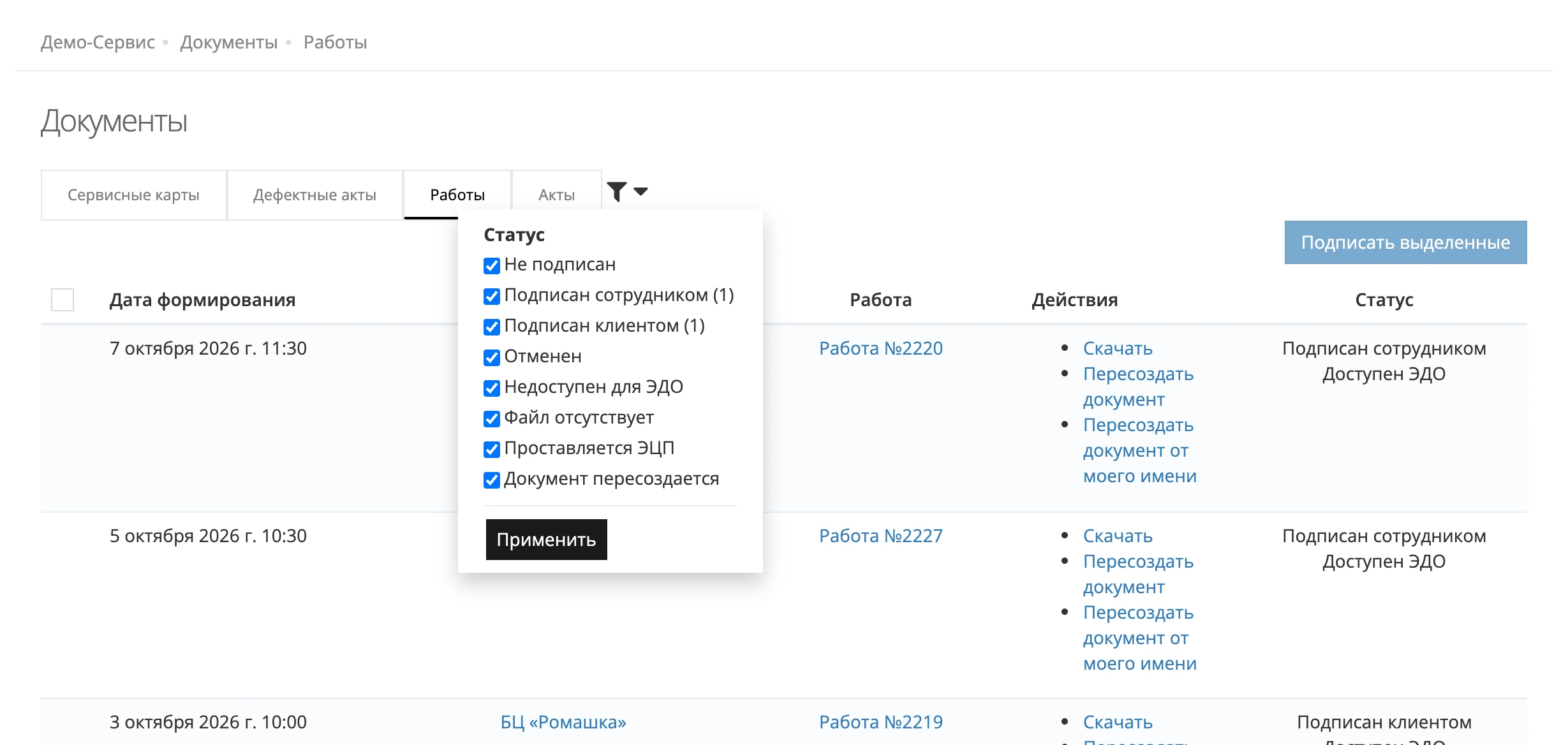
Над таблицей есть воронка. Внутри — список статусов с количеством документов в каждом. По умолчанию отмечены все статусы, то есть показывается всё.
- Нажмите на воронку.
- Снимите отметки с ненужных статусов — например, оставьте только «Подписан сотрудником».
- Нажмите Применить.
Выбор сохраняется в сессии: при следующем открытии раздела фильтр останется тем же, пока вы его не измените. Сбросить фильтр можно, снова отметив все статусы.
Действия в строках
Заголовок раздела «Действия в строках»| Действие | Кому доступно | Что делает |
|---|---|---|
| Скачать | Всем, кто видит документ | Открывает подписанный PDF, а если подписи ещё нет — исходный |
| Подписать | Клиенту-подписанту с сертификатом | Ставит подпись клиента на документ |
| Отклонить | Клиенту-подписанту | Отменяет документ с обязательной причиной |
| Пересоздать документ | Сотруднику с правом редактирования объектов | Собирает PDF заново и подписывает его прежним автором — тем, кто завершил работу или составил акт |
| Пересоздать документ от моего имени | Сотруднику с сертификатом | Собирает PDF заново и подписывает его вашей ЭЦП текущей датой |
Под статусом стоит пометка Доступен ЭДО или Недоступен ЭДО. Если документ недоступен для ЭДО, кнопки подписи не будет — останется только скачивание.
Ограничения и типичные ошибки
Заголовок раздела «Ограничения и типичные ошибки»| Ситуация | Что делать |
|---|---|
| Список документов пуст | Проверьте, что работа завершена с результатом, который создаёт документ |
| Клиента нет в главной таблице | У него нет документов или он заблокирован — переключите фильтр |
| Документ не виден инженеру | Инженер видит только объекты, где он или его подчинённые исполнители |
| После смены статуса список не обновился | Нажмите Применить ещё раз или обновите страницу |
| У документа нет PDF | Статус «Файл отсутствует» — нажмите Пересоздать документ |